



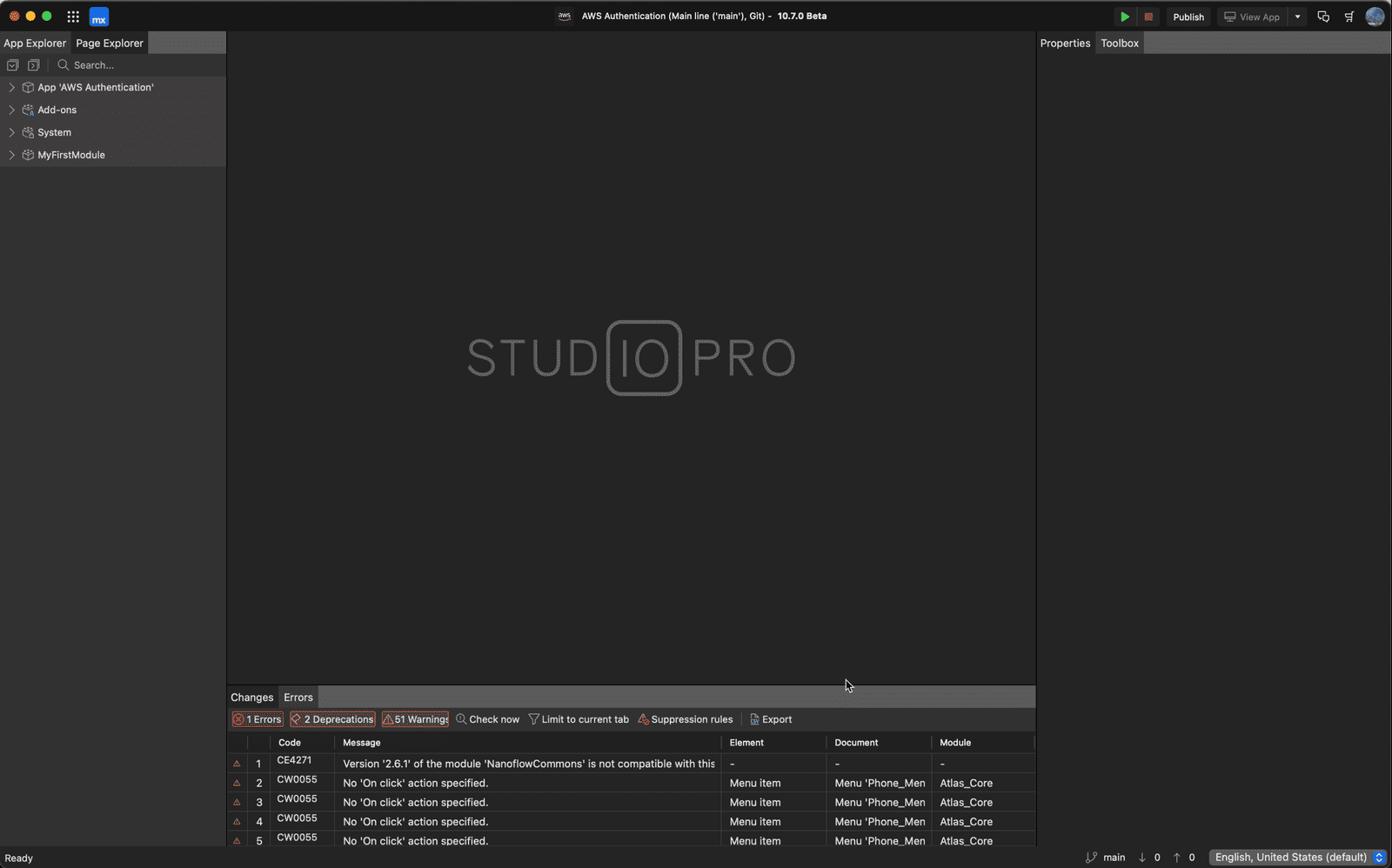
如何设定 Mendix 使用 Parallels 虚拟机在 Mac 上安装 Studio Pro
我们建议使用最新版本的 相似之处 为此。这是一个可靠且设置相对简单的程序。您可以在他们的网站上找到它(上面的链接),也可以从 Apple 的 App Store下载完 Parallels 后,请按照提示完成安装和设置。如果您在此过程中遇到任何问题,可以随时参考此 安装指南 由 Parallels 编写。
需要注意的是,为了使其正常工作,您需要购买 Parallels 的专业版,并且一旦在虚拟机上安装了 Windows,您就必须使用许可证激活 Windows 10 的副本。您可以在此处阅读更多相关信息: 激活 Windows 10 许可证
在 Parallels 中配置端口转发 Mendix
一切设置完成后,只需几个步骤即可安装和运行 Studio Pro,首先是端口转发。(您可以随时从 Mendix 文件)
1. 要设置端口转发,请打开 Parallels 控制中心:
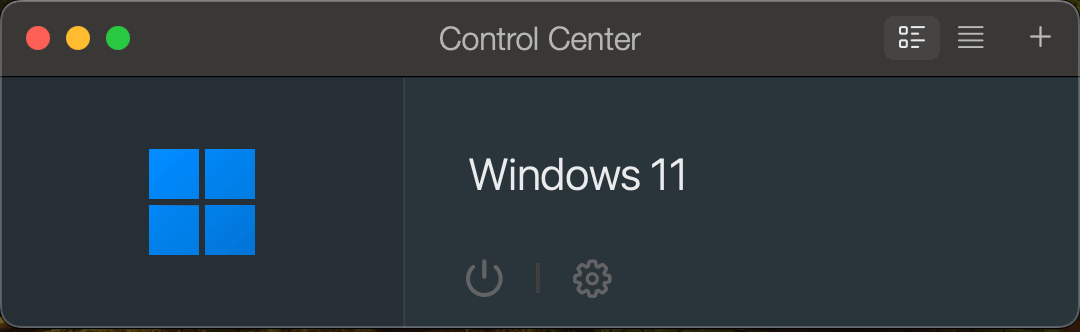
2. 点击齿轮图标打开 配置面板,然后导航到 硬件选项卡 您将选择 网络 从左侧面板:
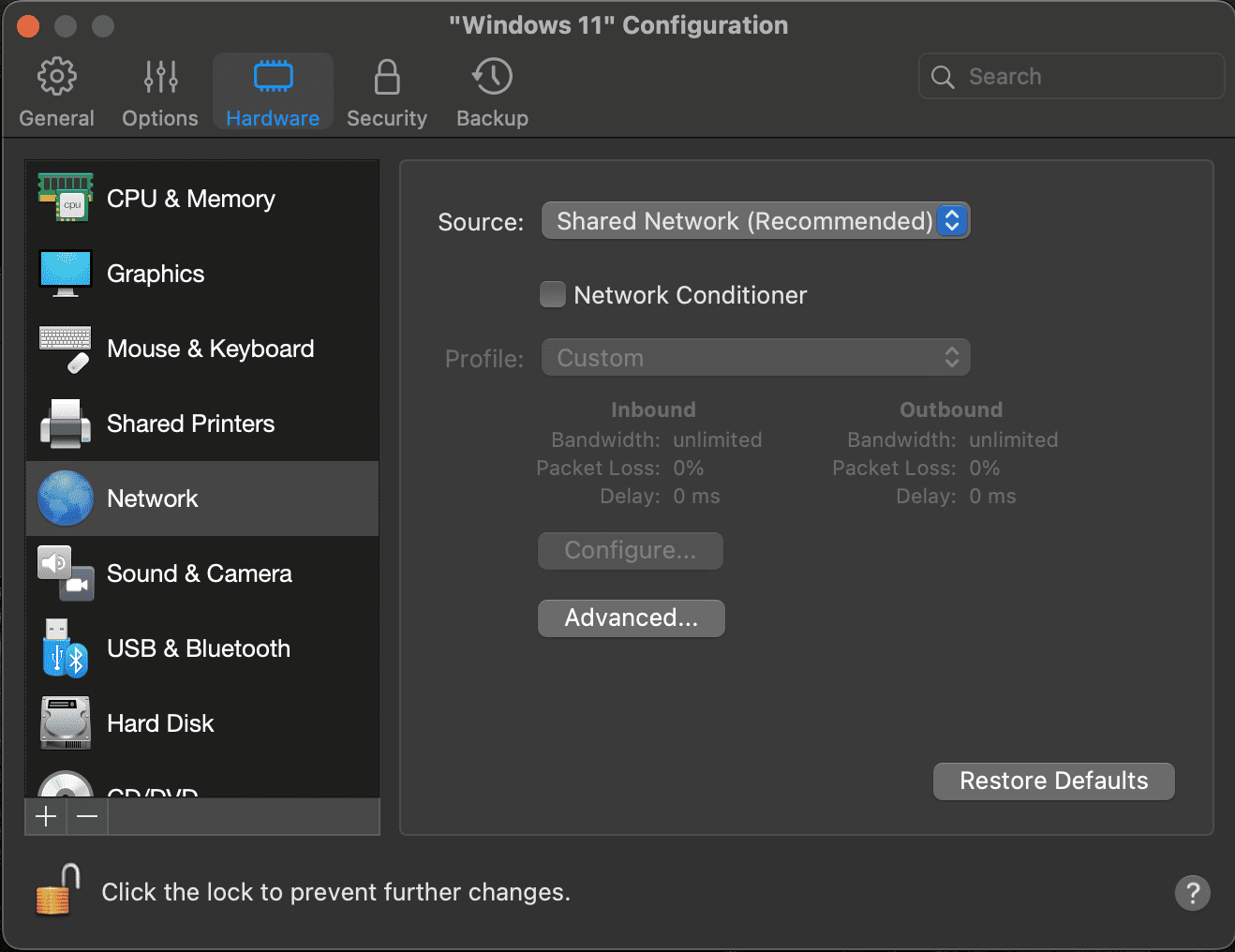
3。 确保 来源 被设置为 共享网络.
4. 检查以确保 入站带宽 和 出站带宽 显示 无限量的如果不是这种情况,请启用 网络调节器 并将其设置为不限制带宽的配置文件,或单击 选项标签 然后呢 优化 窗格以设置 更多相关资源 使用 没有限制.
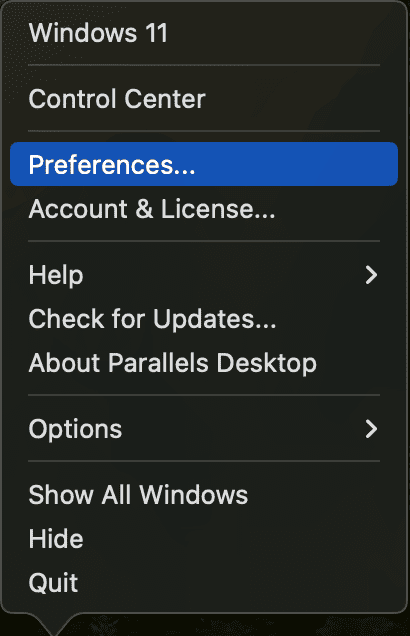
5. 在 Parallels 下拉菜单中,选择 优先:
6。 导航到 网络选项卡,然后选择 共享 从左侧面板:
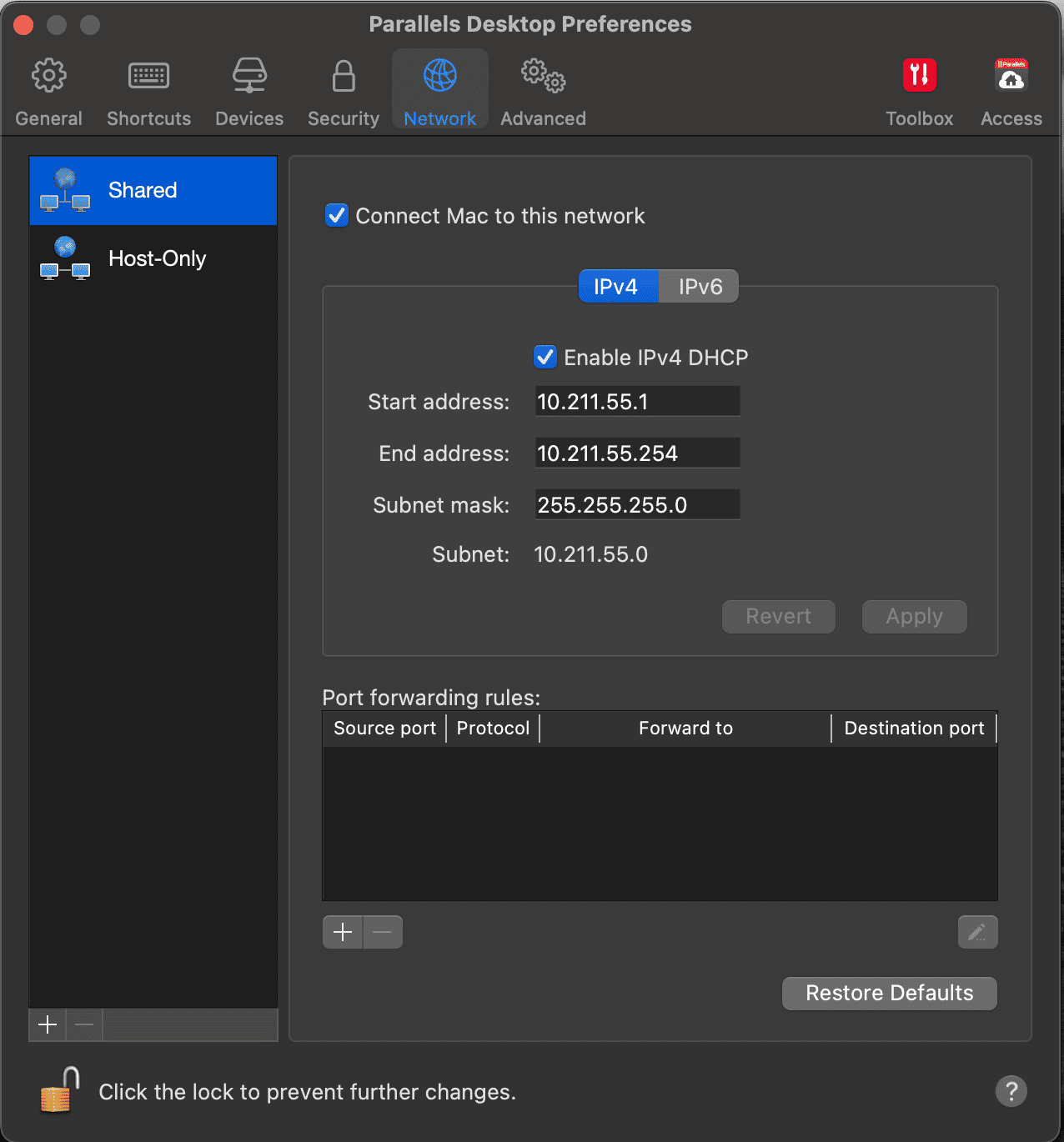
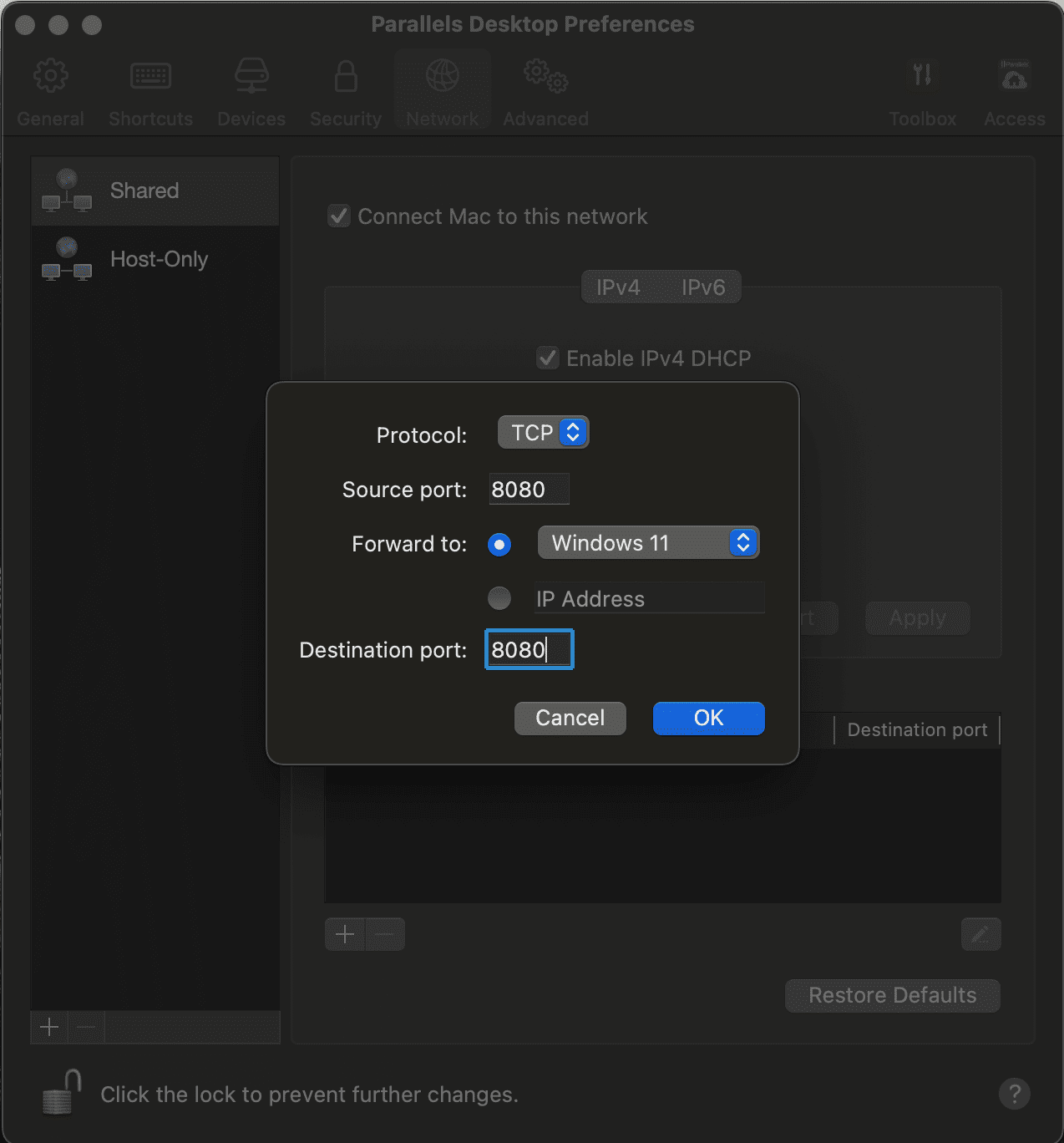
7。 点击 + 按钮并添加两个端口:一个用于 8080 和一个用于 8083,都转发到您的 Windows 虚拟机(8083 端口仅在开发原生移动应用程序时才需要):
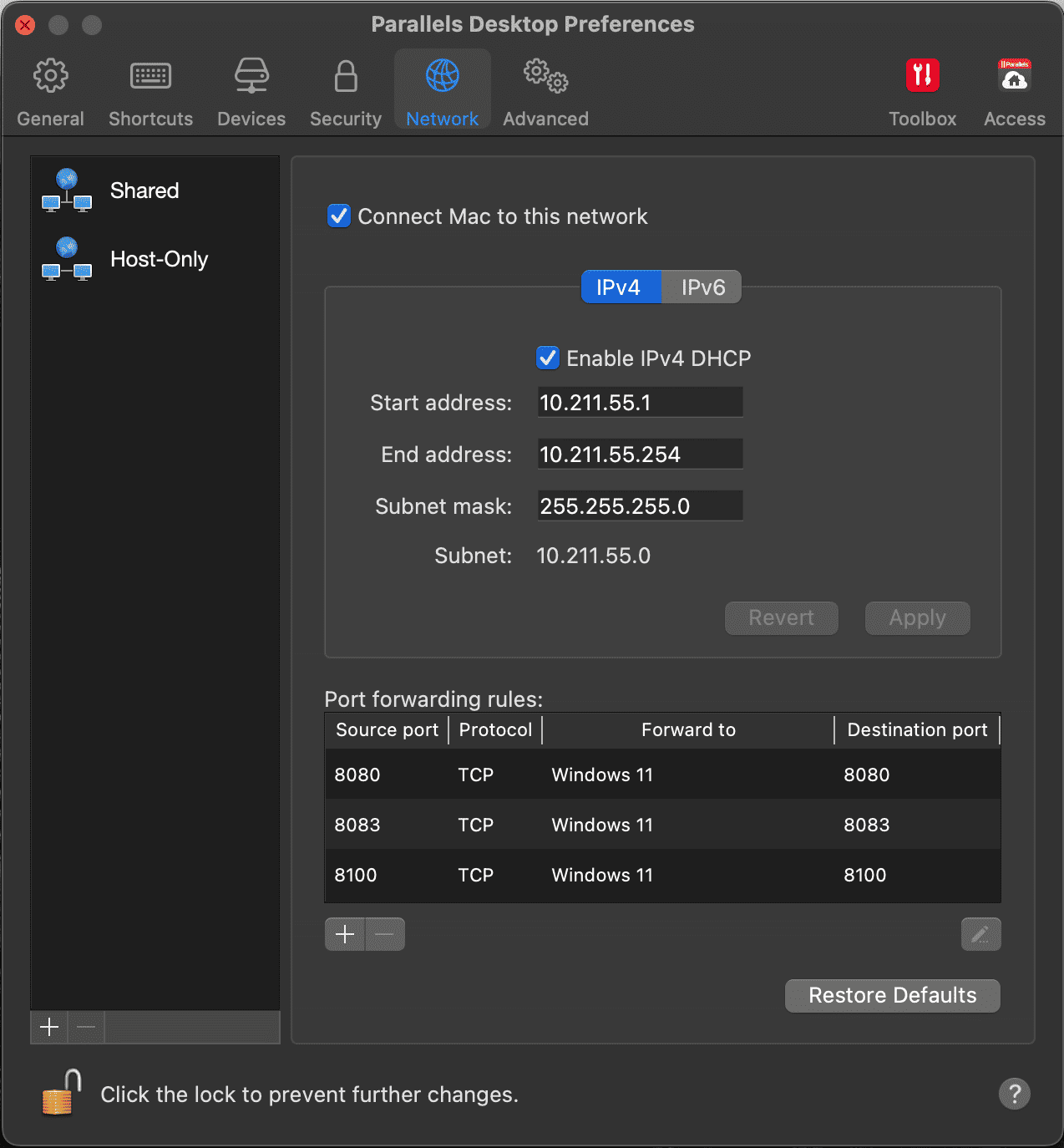
添加这两个端口后,您的 端口转发规则 应该看起来像这样:
至此你应该已经成功
- 下载并设置 Parallels
- 在虚拟机内激活您的 Windows 许可证
- 配置端口转发以在本地环境中进行测试
需要注意的几点
如果您已下载或正在使用旧版本的 Parallels,例如 Parallels 15 或更早版本,则在使用 使其本地化 App,您可能必须手动输入虚拟机的本地网络 IP 地址,而不是扫描 Studio Pro 中的二维码。使用 Parallels 16 及更新版本,这个问题似乎已经得到解决。
其次,Studio Pro 需要访问以下 URL 才能工作。如果您的防火墙当前阻止了这些 URL,则需要将它们列入白名单。如果您不熟悉如何操作,简单的 Google 搜索可以帮助您。
- .mendix.com
- .mendixcloud.com
- .teamserver.sprintr.com
最后,如果您想在 Apple Silicon Mac(例如 M1)上运行 Studio Pro,您应该知道 Studio Pro 已启用并经过测试,可以在使用 Parallels 17 和 Windows 11 的所有 Mac 上运行,适用于以下版本:
- Mendix 8 LTS:8.18.14 及更高版本
- Mendix 9 MTS:9.6.5 及更高版本
- Mendix 9.9.1及更高版本
接下来:在 Mac 上安装 Studio Pro
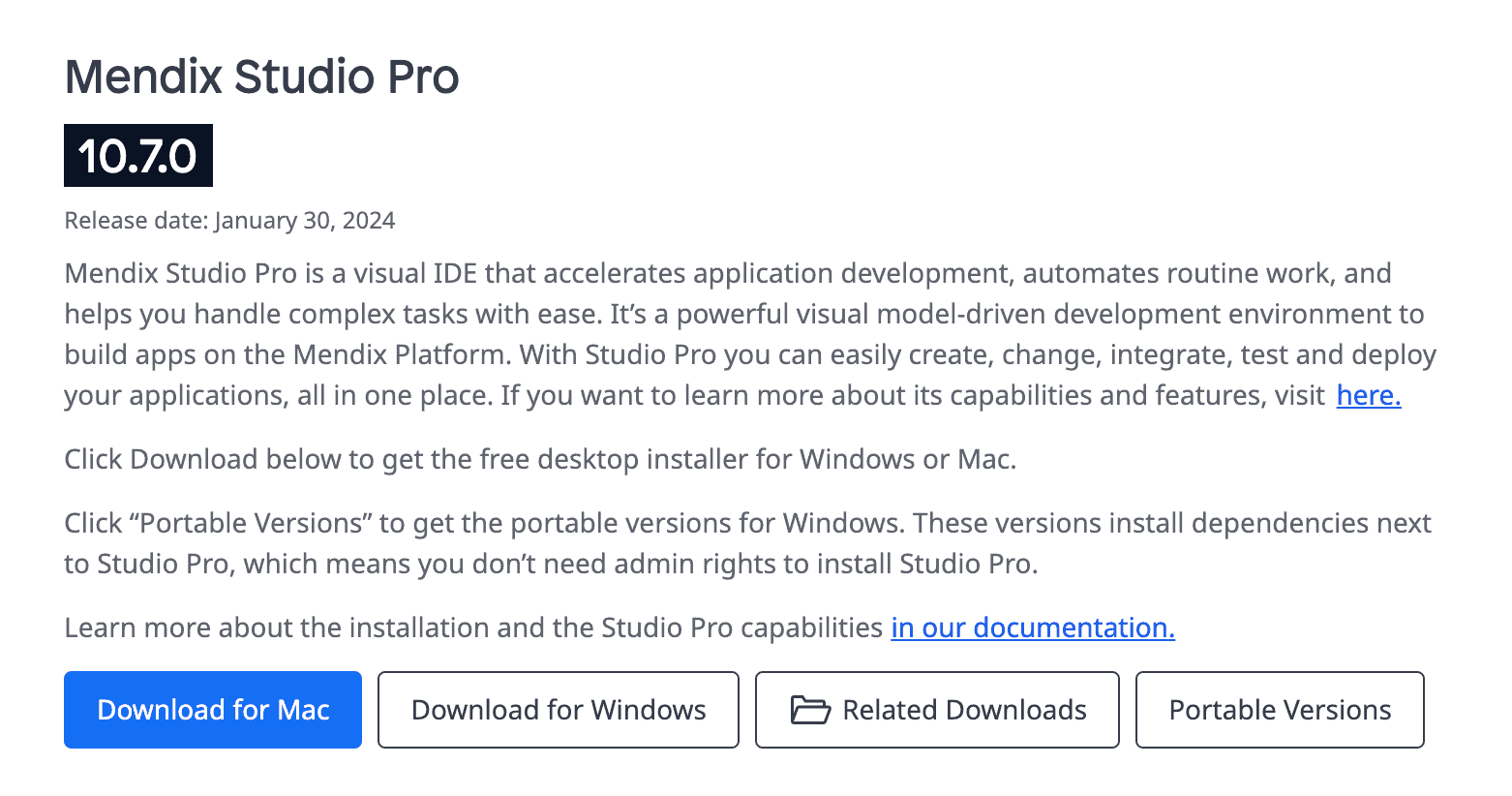
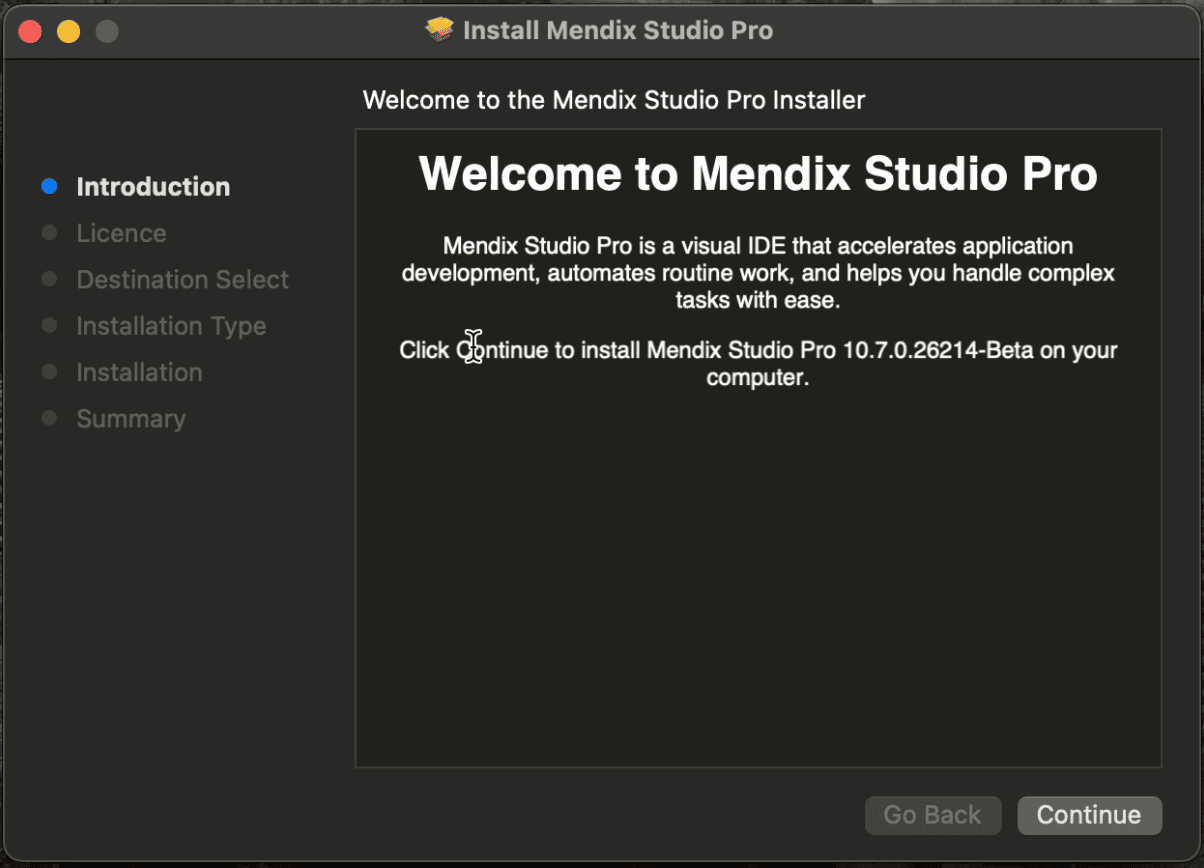
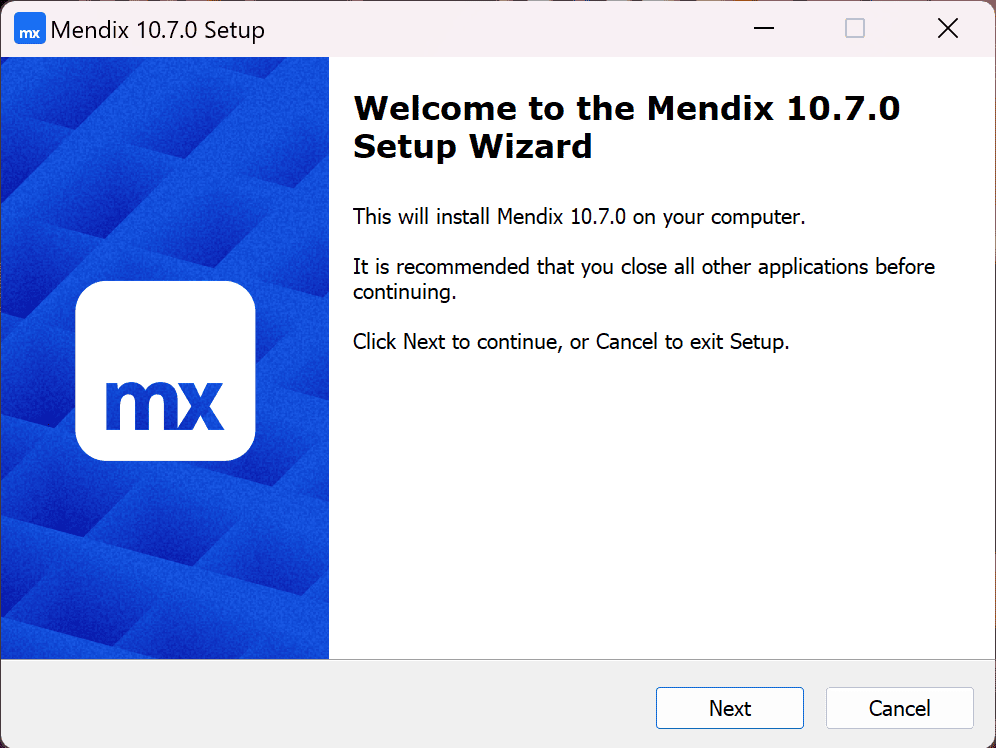
现在我们已经安装了虚拟机,是时候继续下载 Studio Pro 了。安装文件准备好后,继续打开它们。 Mendix 安装向导将会出现。单击“下一步”或按键盘上的 Enter 键继续。
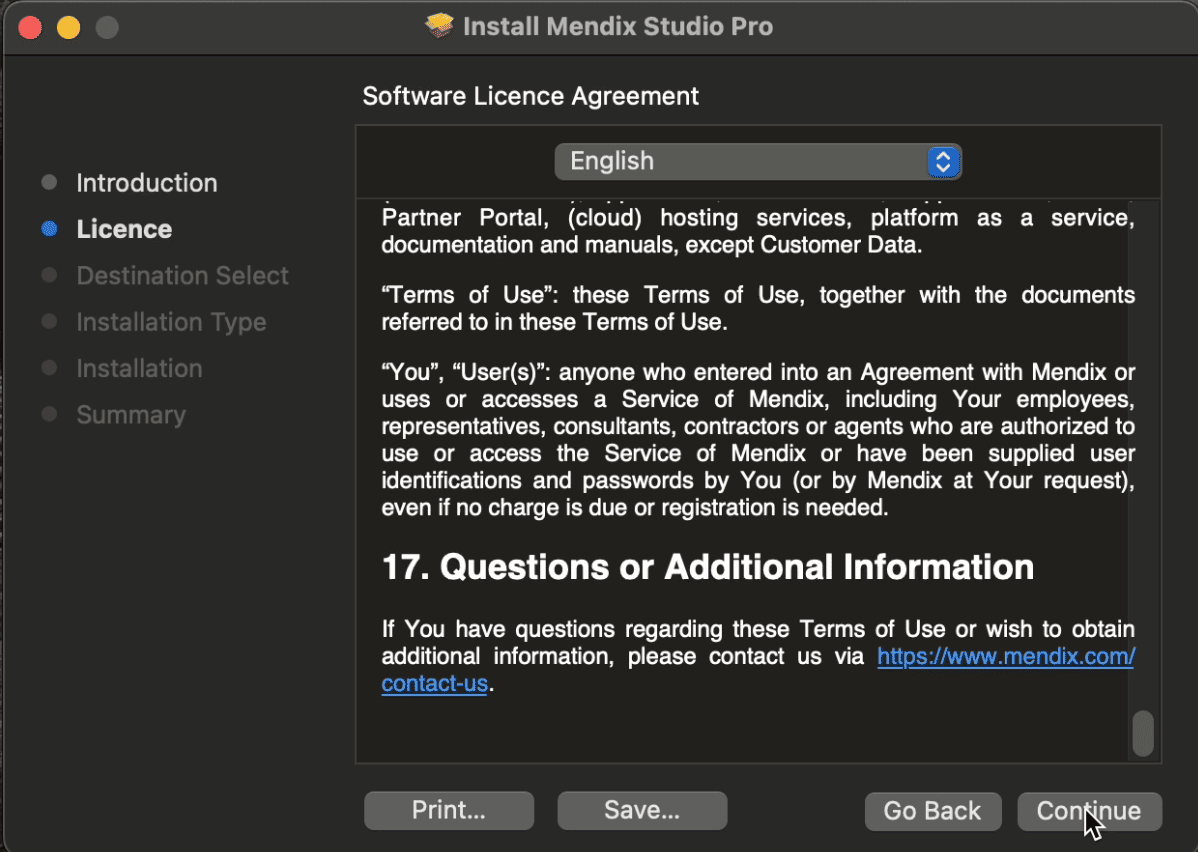
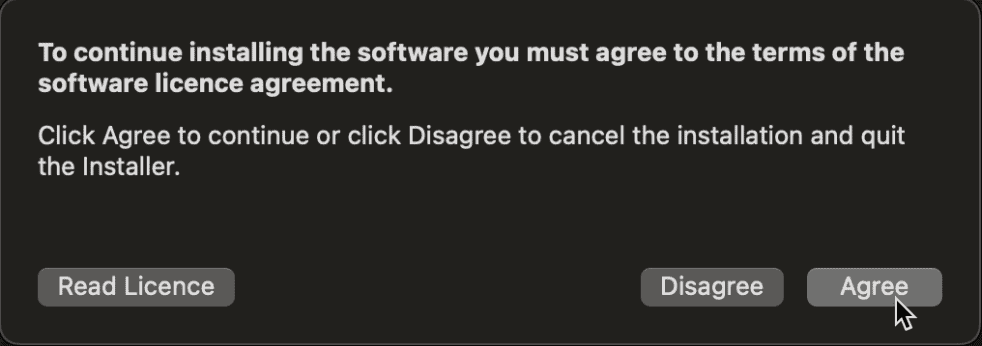
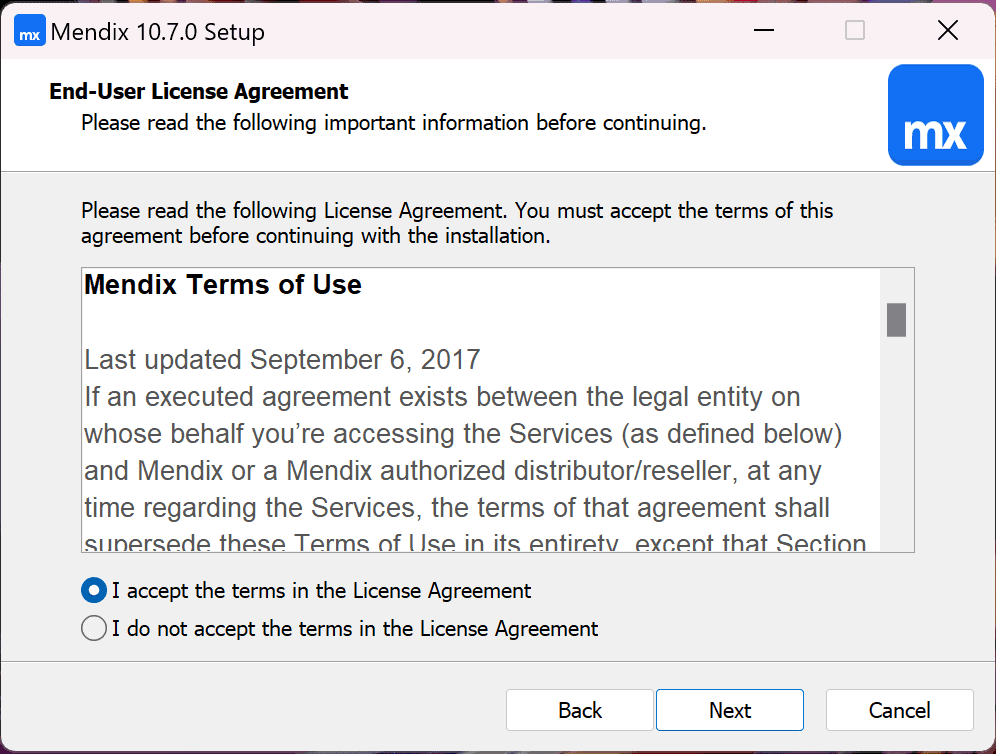
仔细阅读最终用户许可协议,然后选择“我接受许可协议中的条款”并单击 下一页:
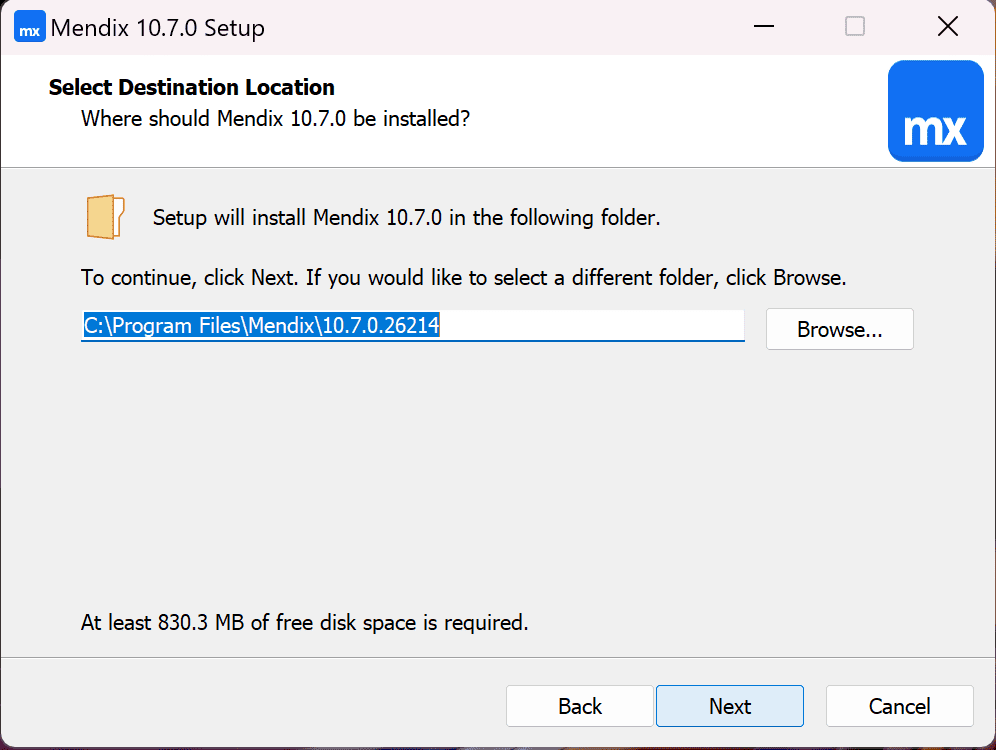
如果您知道要更改安装位置,请单击 浏览 然后选择要安装 Studio Pro 的文件夹。否则,只需单击 下一页:
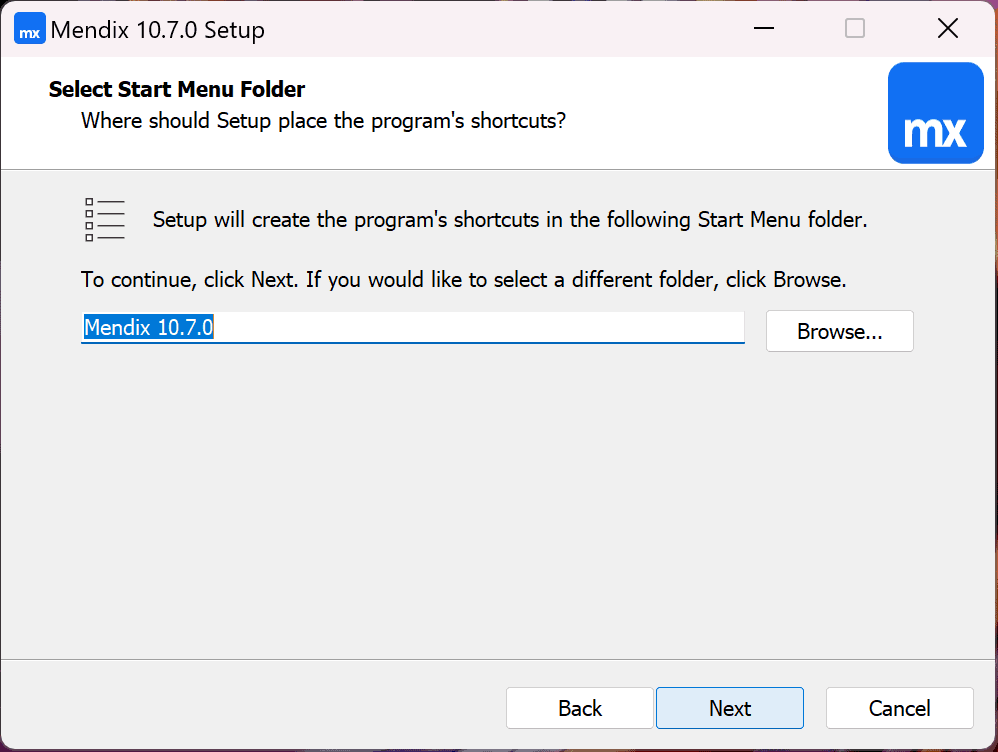
输入要使用的“开始菜单”快捷方式文件夹,然后单击 下一页.
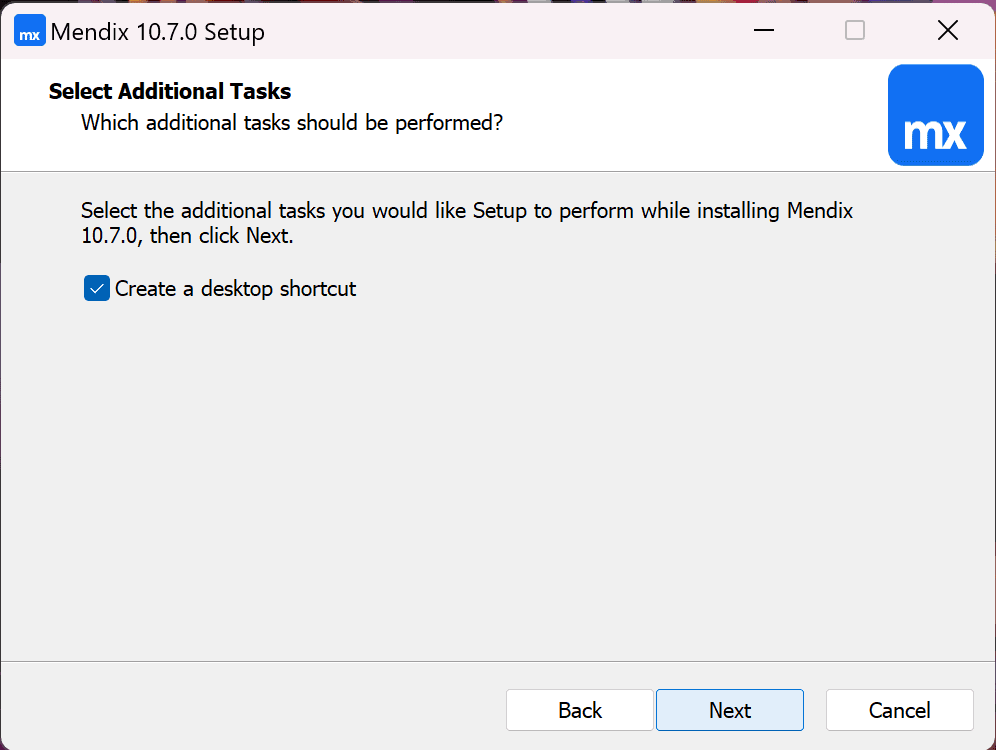
如果你不想使用桌面快捷方式,你可以随时使用 Mendix 版本选择器。
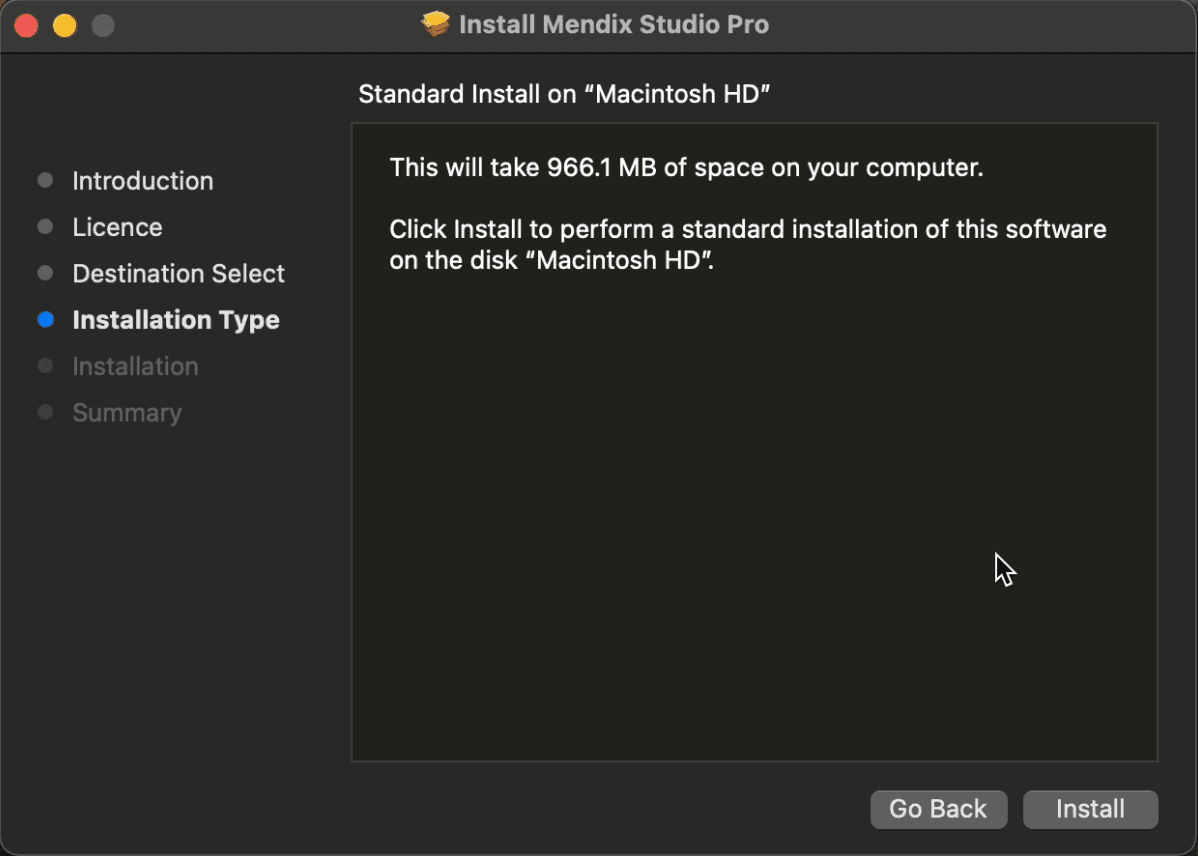
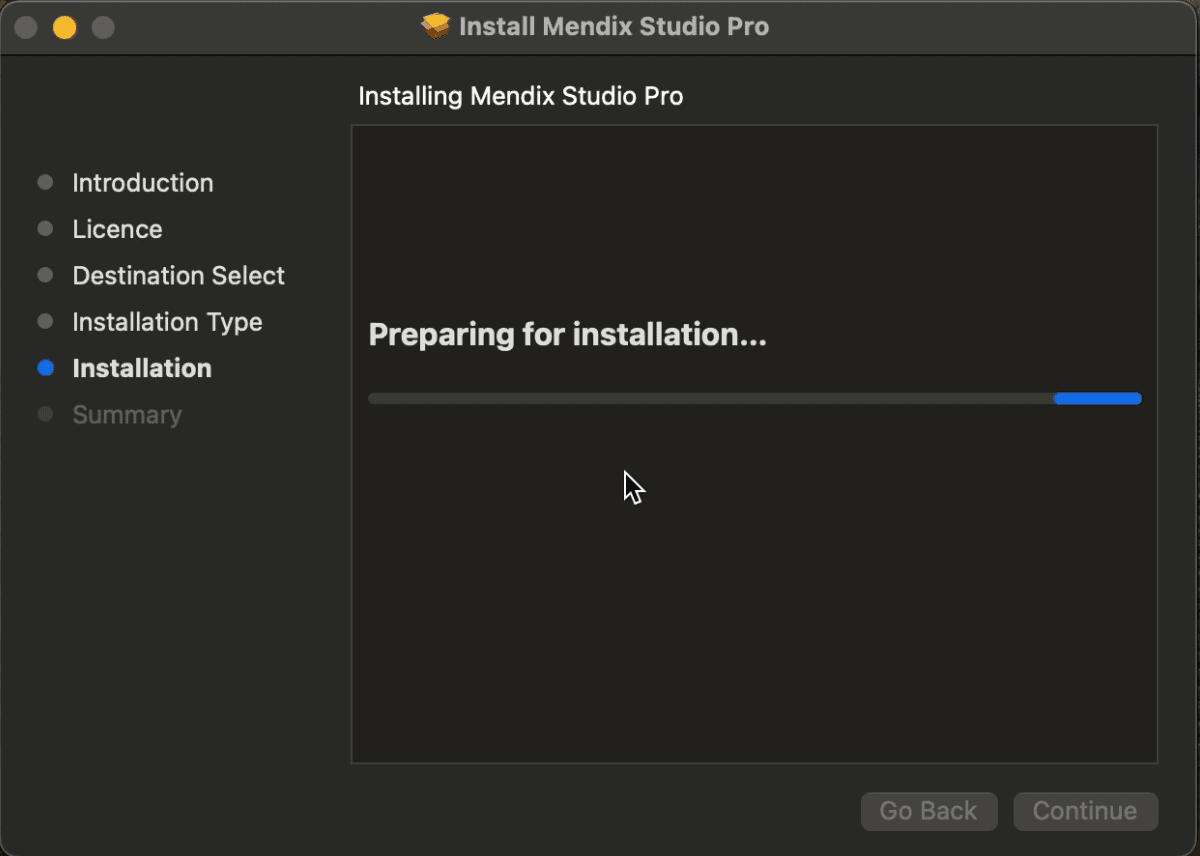
最后,点击 安装 按钮在您的机器上安装 Studio Pro。
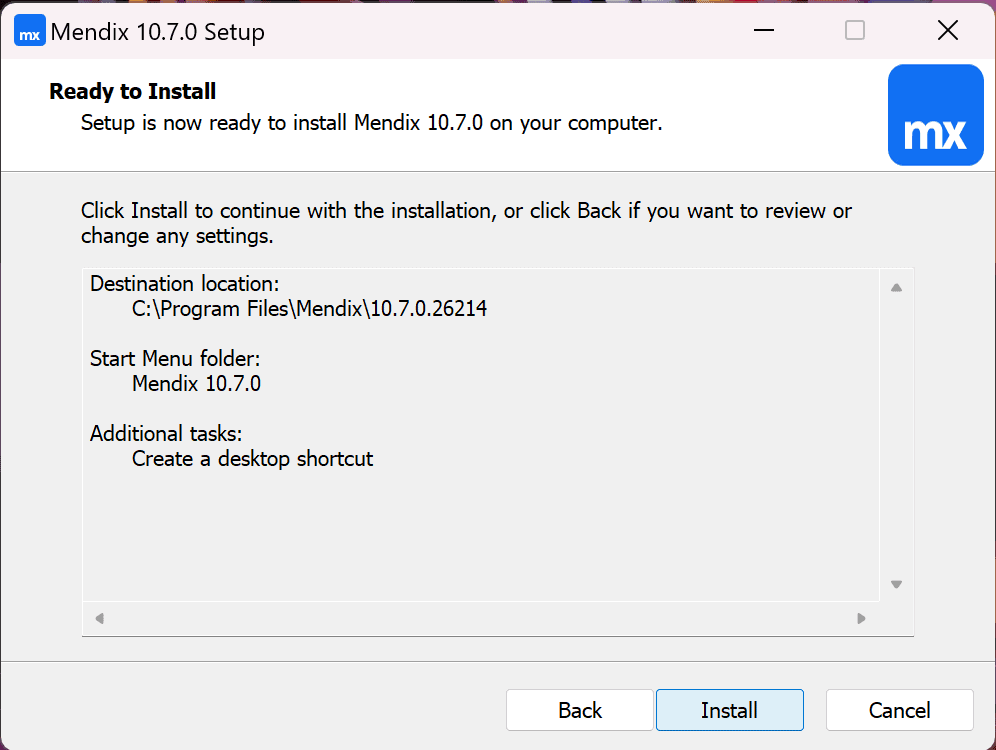
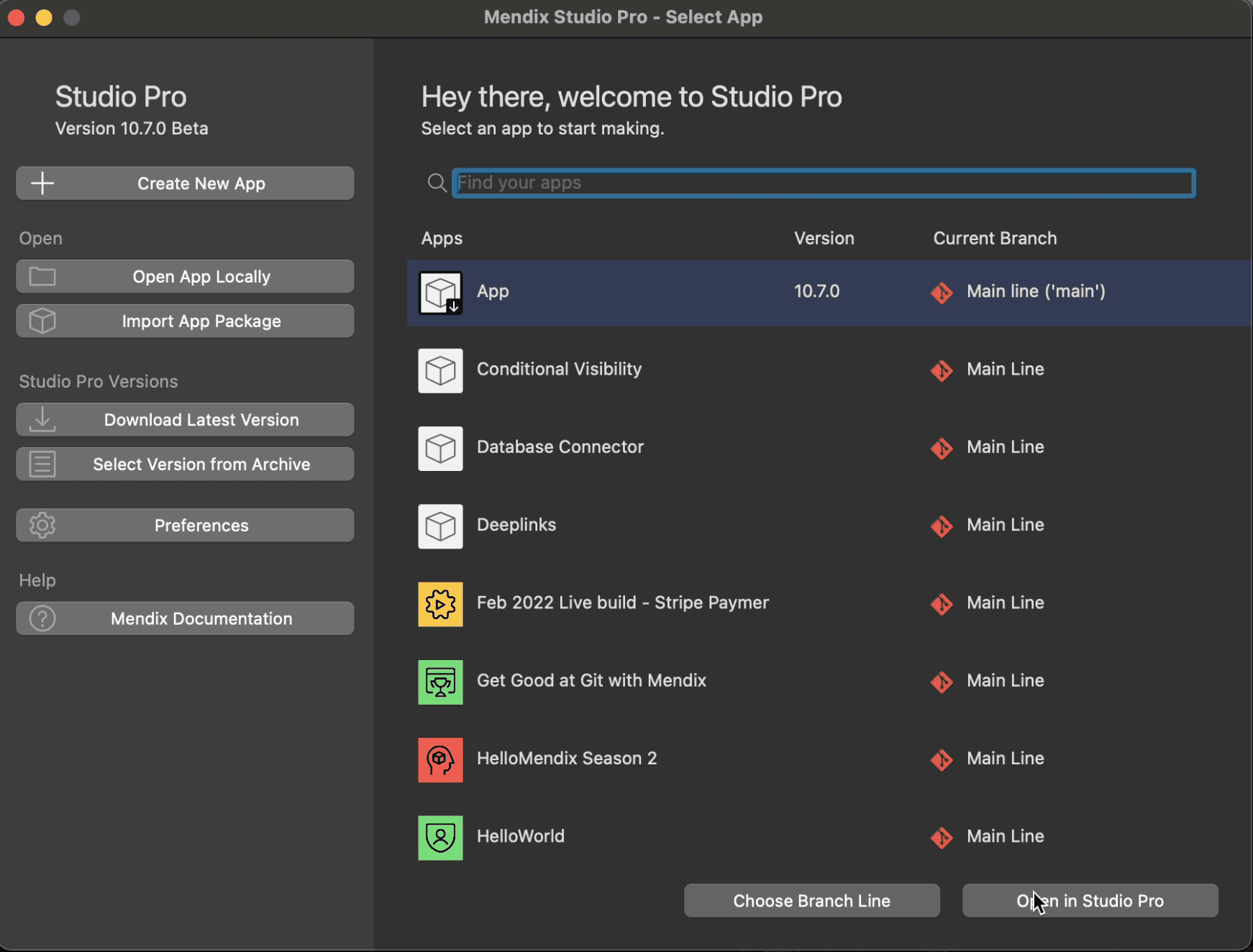
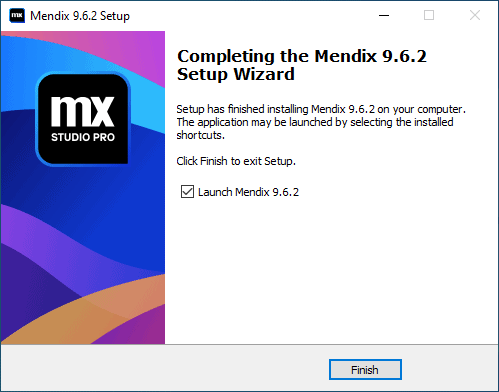
根据你的机器的规格,实际安装时间可能会有所不同,但安装完成后,你可以检查 正式上线 Mendix 9.XX 并点击 完成 完成安装过程并启动 Studio Pro:
现在怎么办?
继续浏览,熟悉开发环境。如果您更喜欢结构化的方法,请转到 Mendix 学院 并点击“选择在线学习路径”以引导至正确的 Mendix Studio Pro 教程可满足您的需求。