


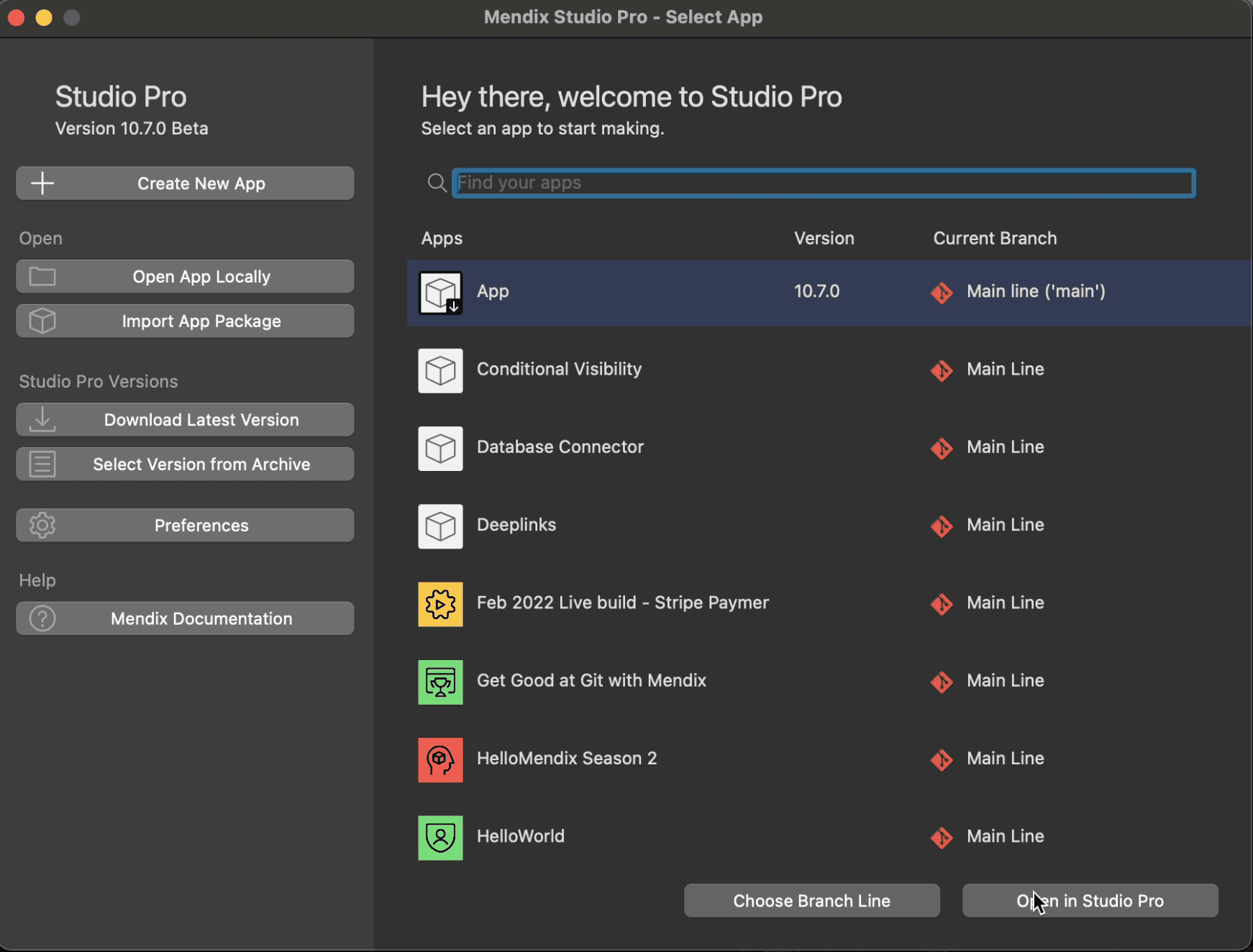
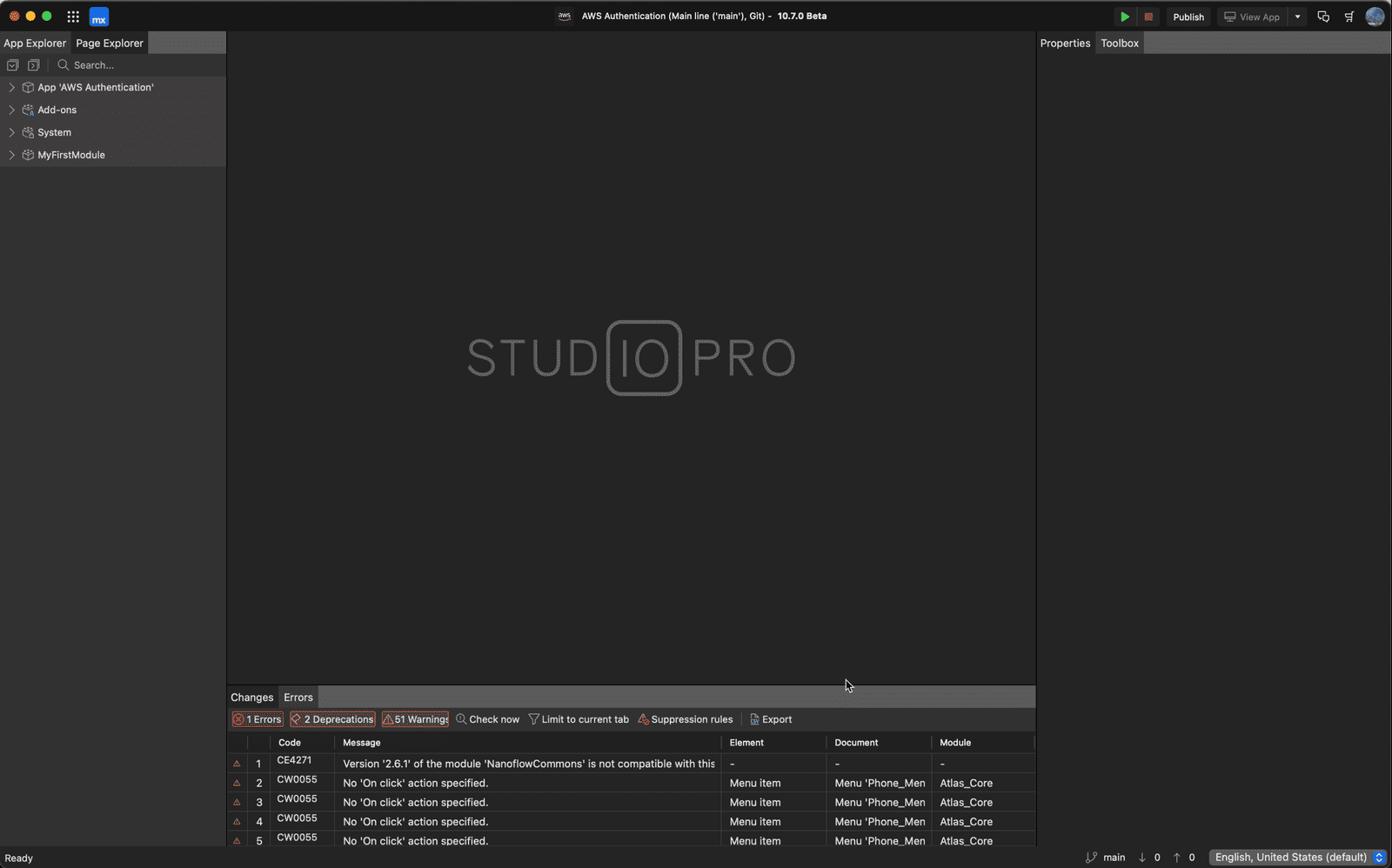
Comment mettre en place Mendix Studio Pro sur Mac à l'aide de la machine virtuelle Parallels
Nous vous recommandons d'utiliser la dernière version de Parallels pour cela. C'est un programme fiable et relativement simple à configurer. Vous pouvez le trouver sur leur site Web (lien ci-dessus), ou vous pouvez le télécharger à partir du site Web d'Apple App Store. Une fois que vous avez téléchargé Parallels, suivez les instructions pour terminer l'installation et la configuration. Si vous rencontrez des problèmes au cours de ce processus, vous pouvez toujours vous référer à ce guide d'installation écrit par Parallels.
Il est important de noter que pour que cela fonctionne correctement, vous devrez payer pour la version Pro de Parallels, et une fois Windows installé sur la machine virtuelle, vous devrez activer la copie de Windows 10 avec une licence. Vous pouvez en savoir plus à ce sujet ici : Activation d'une licence Windows 10
Configuration de la redirection de port dans Parallels pour Mendix
Une fois que tout est configuré, il ne reste plus que quelques étapes avant de pouvoir installer et exécuter Studio Pro, en commençant par la redirection de port. (Vous pouvez toujours en savoir plus à ce sujet dans le Mendix Documentation)
1. Pour configurer la redirection de port, ouvrez Parallels Control Center:
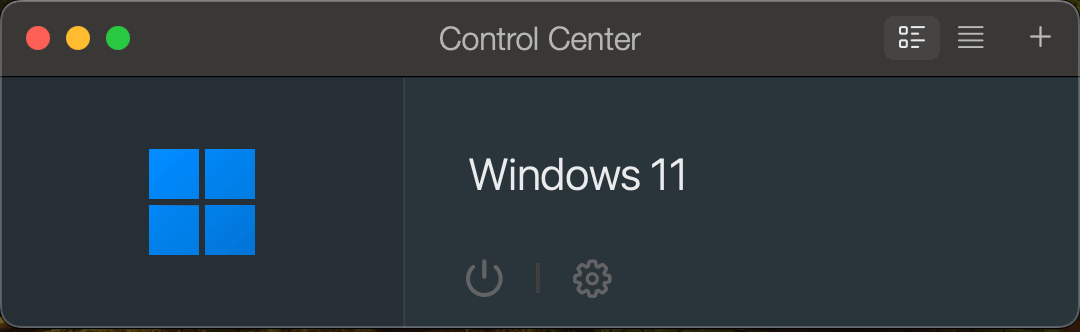
2. Cliquez sur l'icône d'engrenage pour ouvrir le Panneau de configurationet naviguez jusqu'au onglet Matériel où vous sélectionnerez Réseau depuis le panneau de gauche :
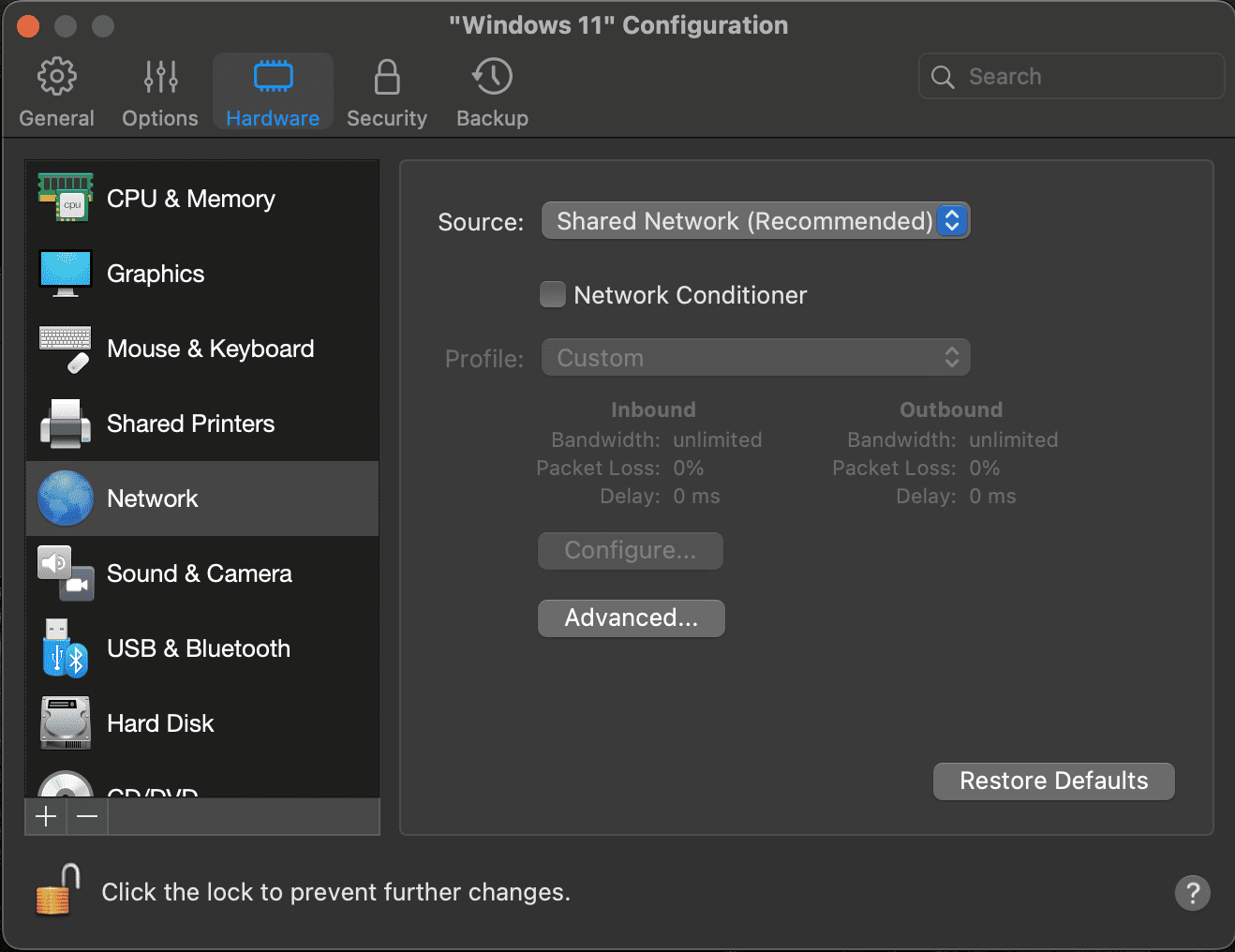
3. Assure-toi Source est fixé à Réseau partagé.
4. Vérifiez que les deux Bande passante entrante et Bande passante sortante montrer Illimité - . Si ce n'est pas le cas, activez Conditionneur de réseau et définissez-le sur un profil qui ne limite pas la bande passante, ou cliquez sur le bouton Onglet Options et ensuite le Optimisation panneau afin de définir le Ressources utilisation pour No Limit.
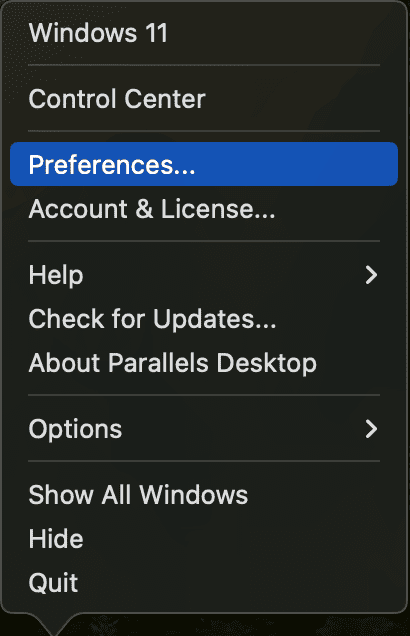
5. Dans le menu déroulant Parallèles, sélectionnez Préférences:
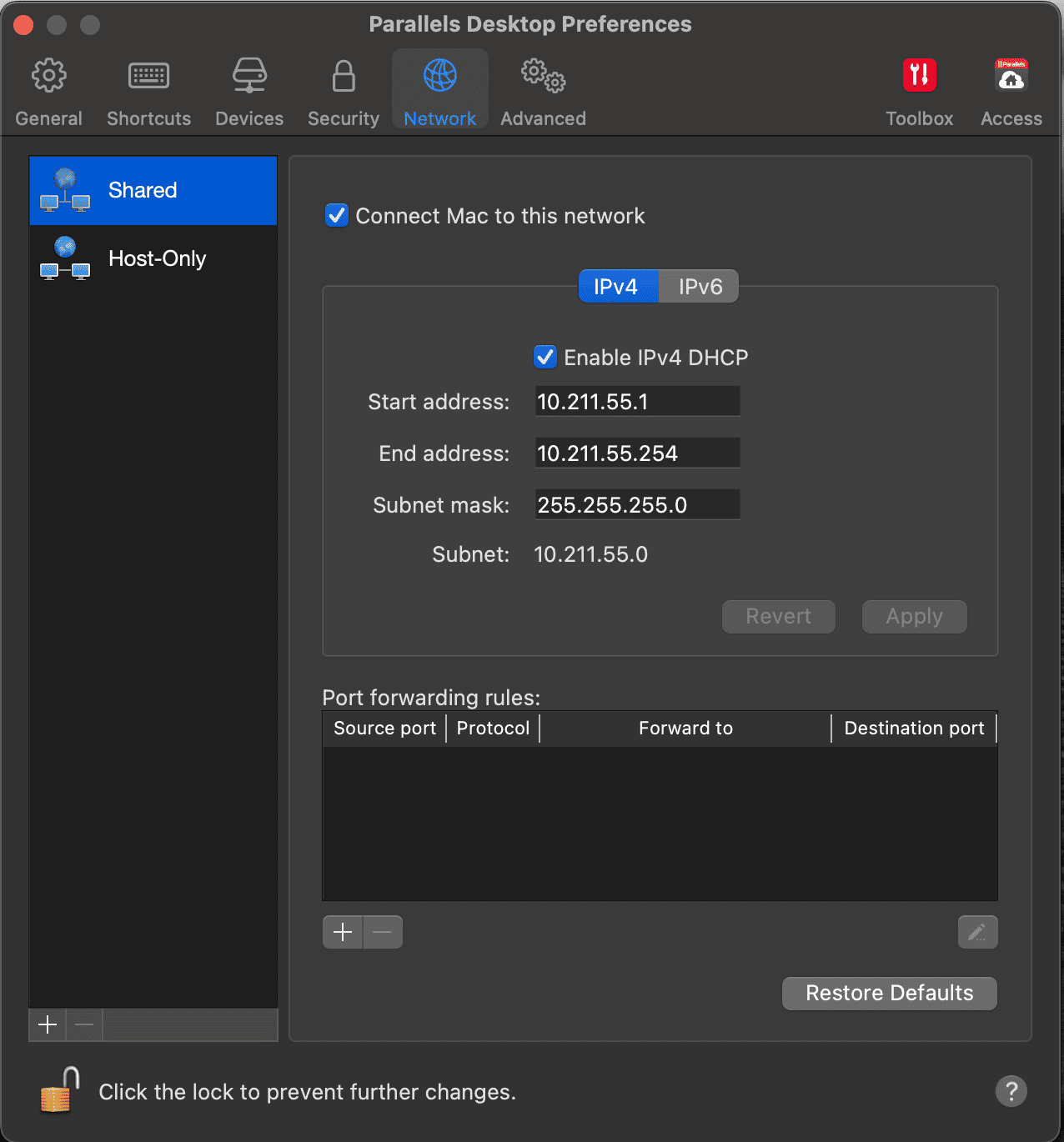
6. Naviguez vers le Onglet Réseau, et sélectionnez Owned depuis le panneau de gauche :
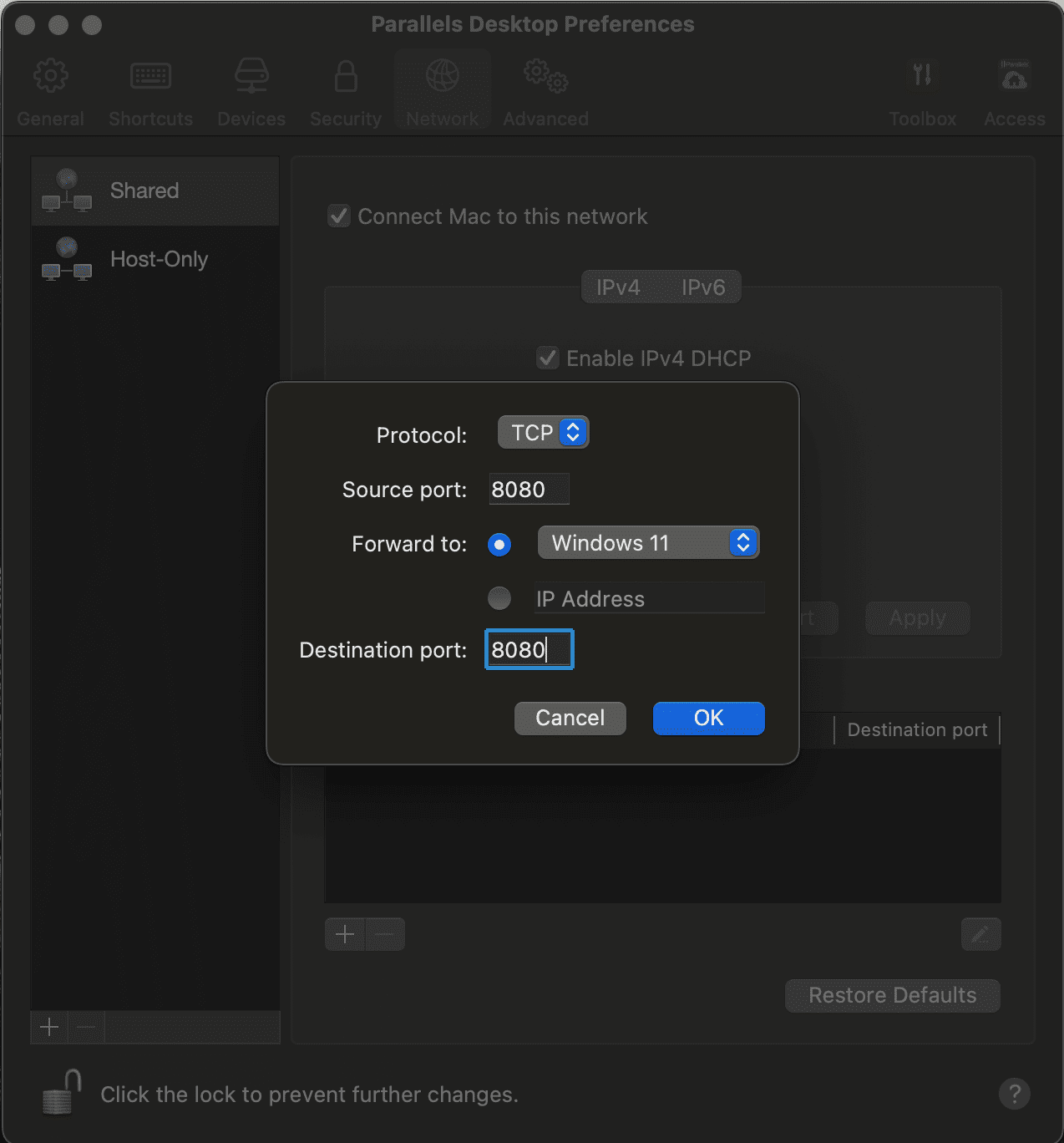
7. Cliquez sur l' + bouton et ajouter deux ports : un pour 8080 et une pour 8083, tous deux transmis à votre machine virtuelle Windows (le port 8083 n'est nécessaire que pour le développement d'applications mobiles natives) :
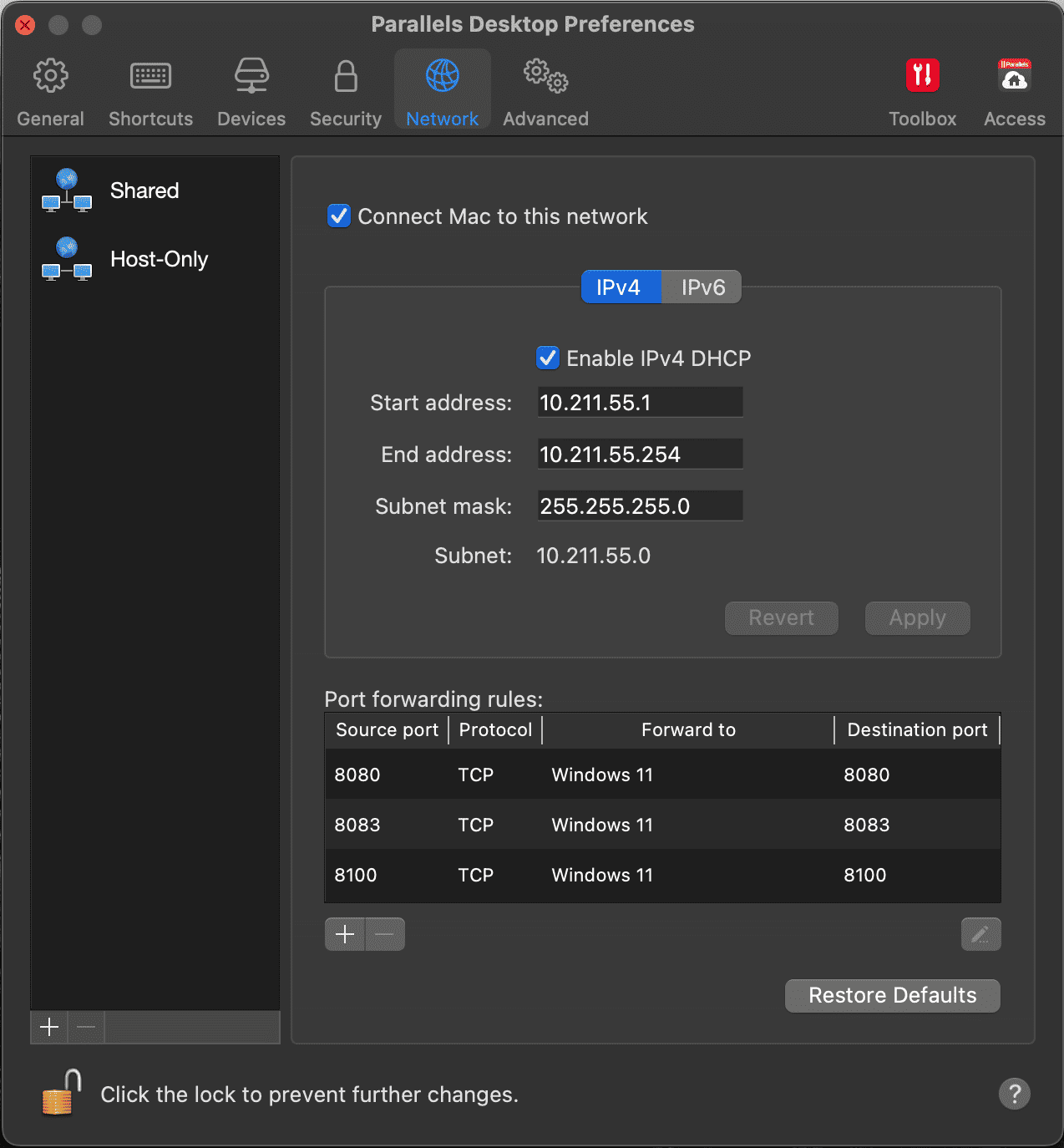
Après avoir ajouté ces deux ports, votre Règles de transfert de port Devrait ressembler à ceci:
À ce stade, vous devriez avoir réussi
- Téléchargé et configuré Parallels
- Activé votre licence Windows à l'intérieur de la machine virtuelle
- Redirection de port configurée pour permettre les tests sur les environnements locaux
Quelques points à noter
Si vous avez téléchargé ou utilisez une ancienne version de Parallels comme Parallels 15 ou une version antérieure, lorsque vous testez une application mobile native à l'aide de Faites-le natif App, vous devrez peut-être saisir manuellement l'adresse IP de votre machine virtuelle pour le réseau local au lieu de scanner le code QR dans Studio Pro. Avec Parallels 16 et les versions ultérieures, ce problème semble avoir été résolu.
Deuxièmement, Studio Pro aura besoin d'accéder aux URL suivantes pour fonctionner. Si votre pare-feu les bloque actuellement, vous devrez les ajouter à la liste blanche. Une simple recherche sur Google peut vous aider si vous ne savez pas comment procéder.
- .mendix.com
- .mendixcloud.com
- .teamserver.sprintr.com
Enfin, si vous souhaitez exécuter Studio Pro sur des Mac Apple Silicon, tels que le M1, sachez que Studio Pro est activé et testé pour fonctionner sur tous les Mac utilisant Parallels 17 et Windows 11 pour les versions suivantes :
- Mendix 8 LTS : 8.18.14 et versions ultérieures
- Mendix 9 MTS : 9.6.5 et versions ultérieures
- Mendix 9.9.1 et supérieur
Étape suivante : installer Studio Pro sur votre Mac
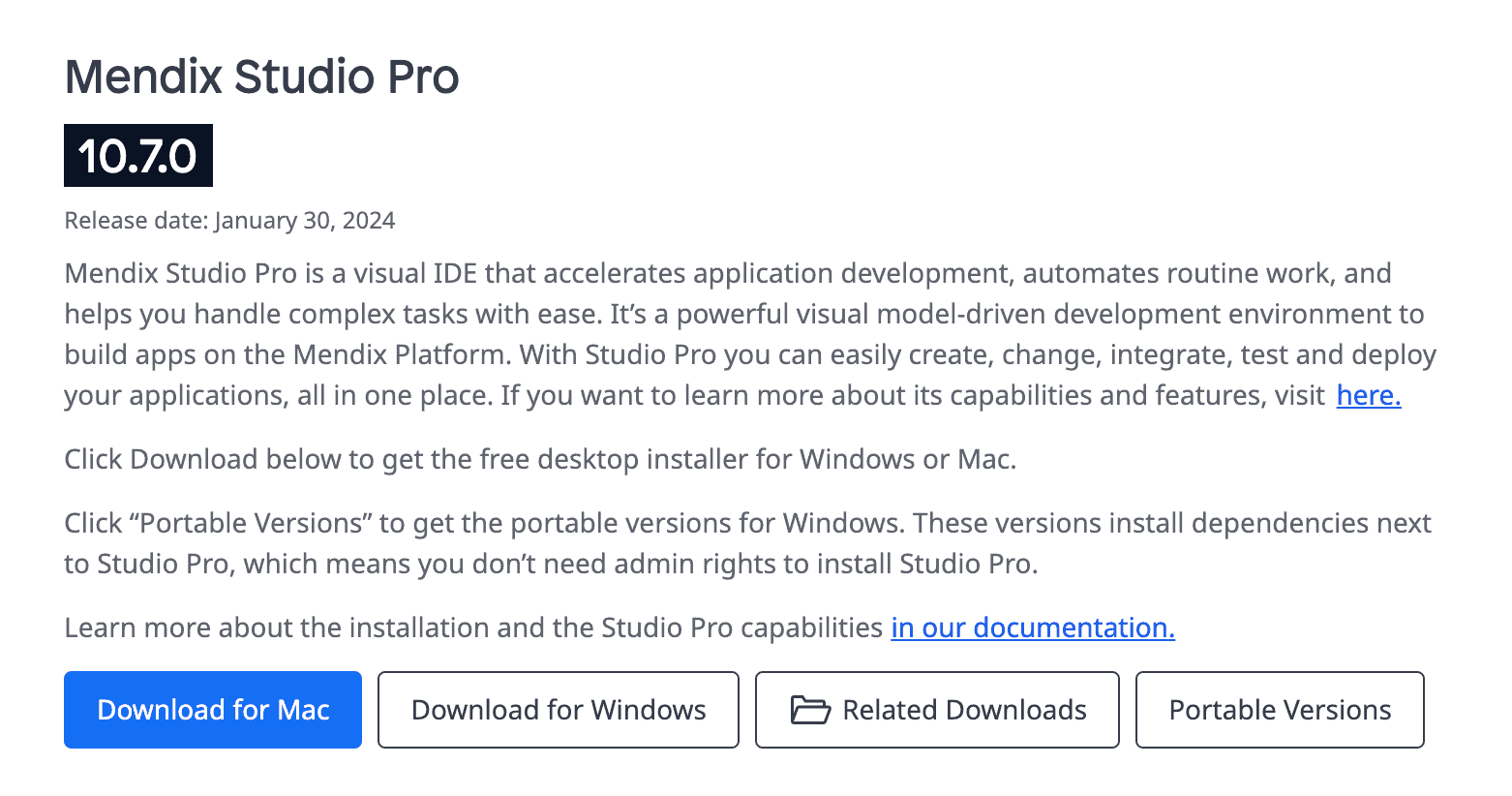
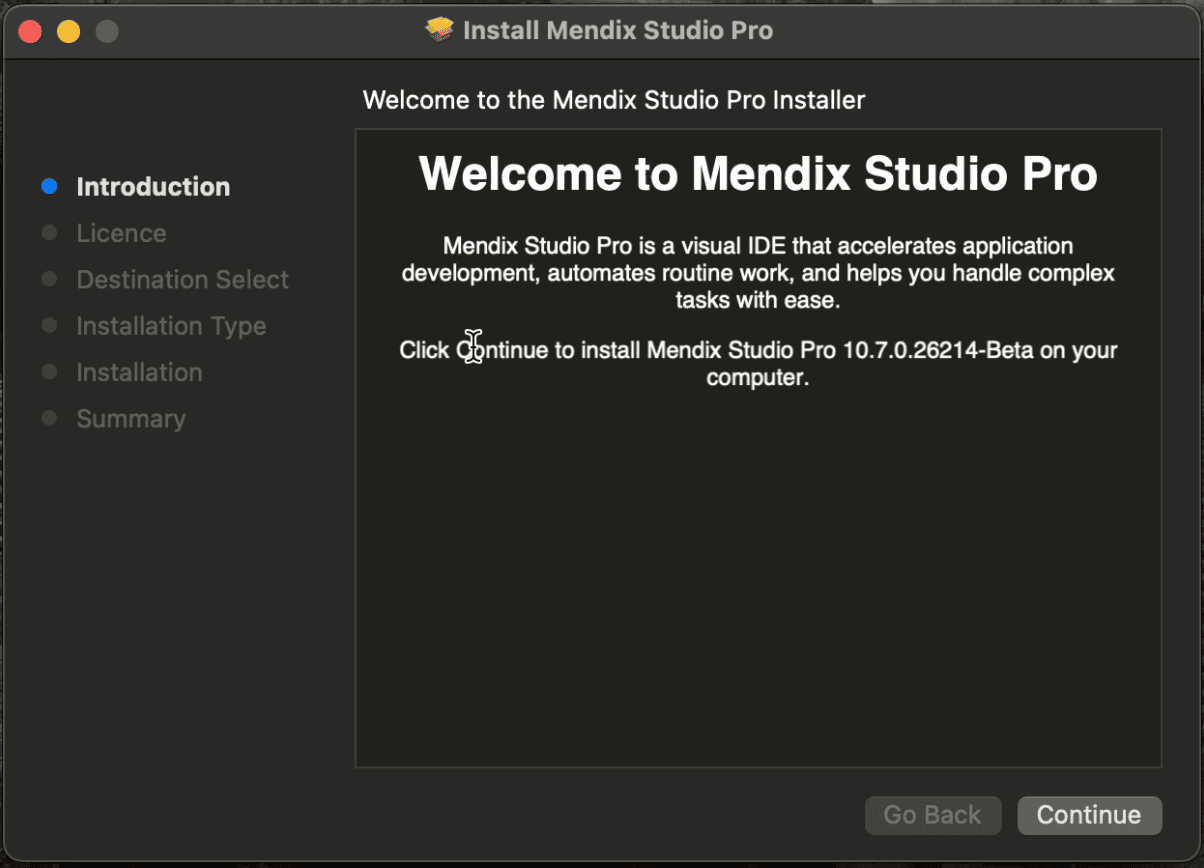
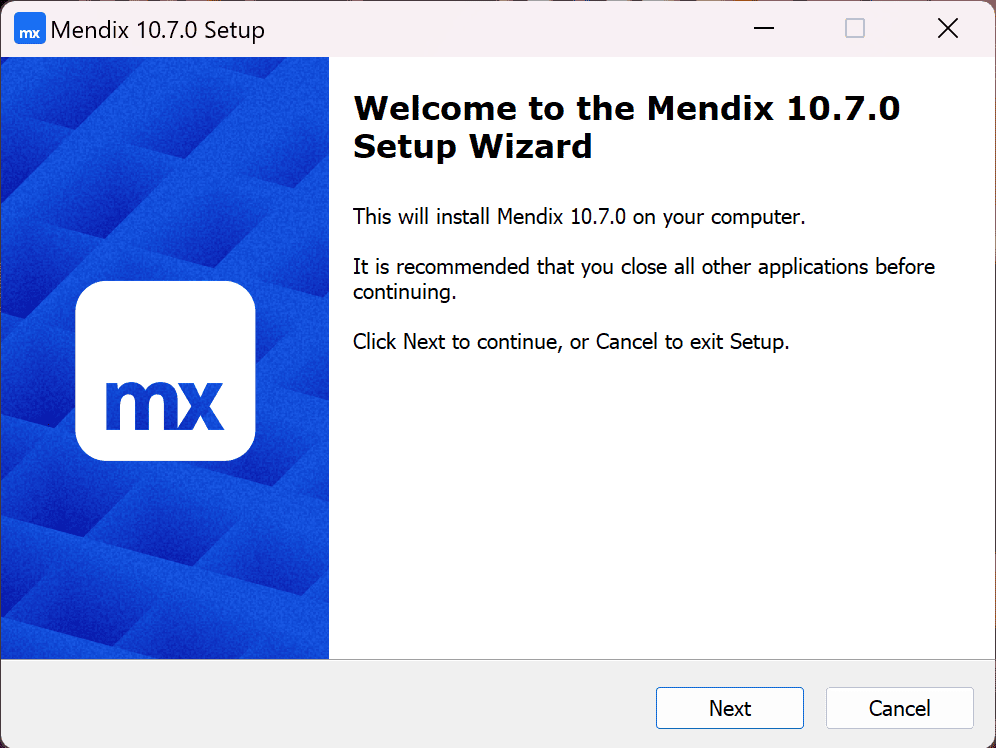
Maintenant que votre machine virtuelle est installée, il est temps de télécharger Studio Pro. Une fois les fichiers d'installation prêts, ouvrez-les. Mendix L'assistant d'installation devrait apparaître. Cliquez sur Suivant ou appuyez sur la touche Entrée du clavier pour continuer.
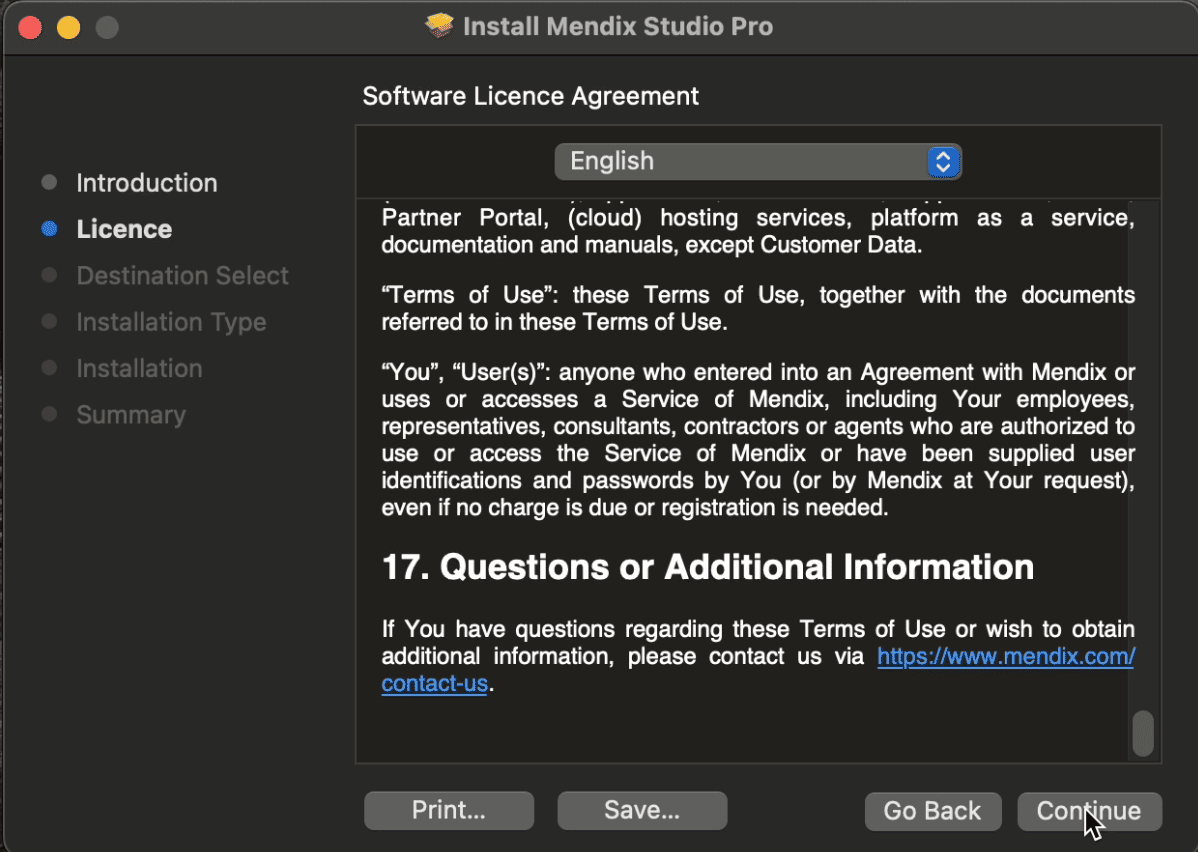
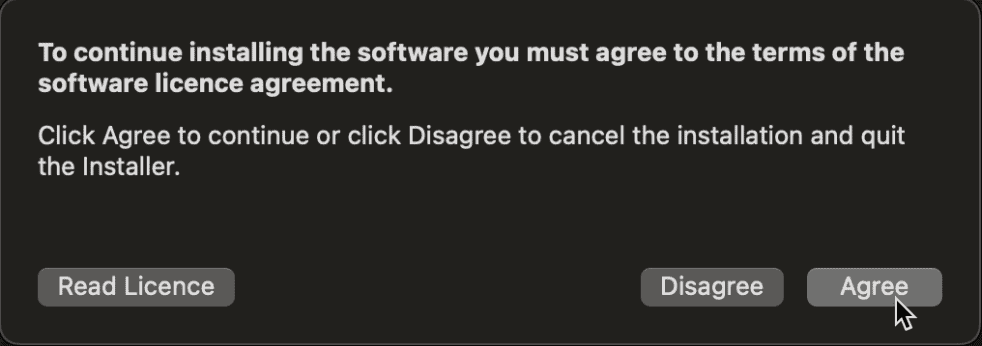
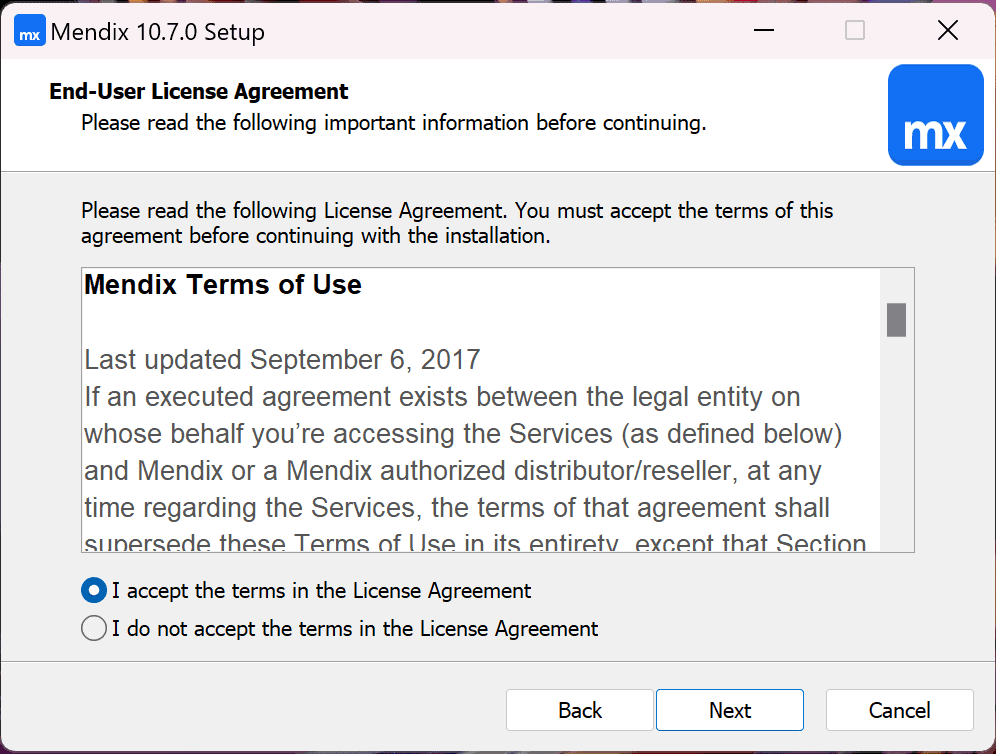
Lisez attentivement le contrat de licence d'utilisateur final avant de sélectionner « J'accepte les termes du contrat de licence » et de cliquer sur Prochaine page:
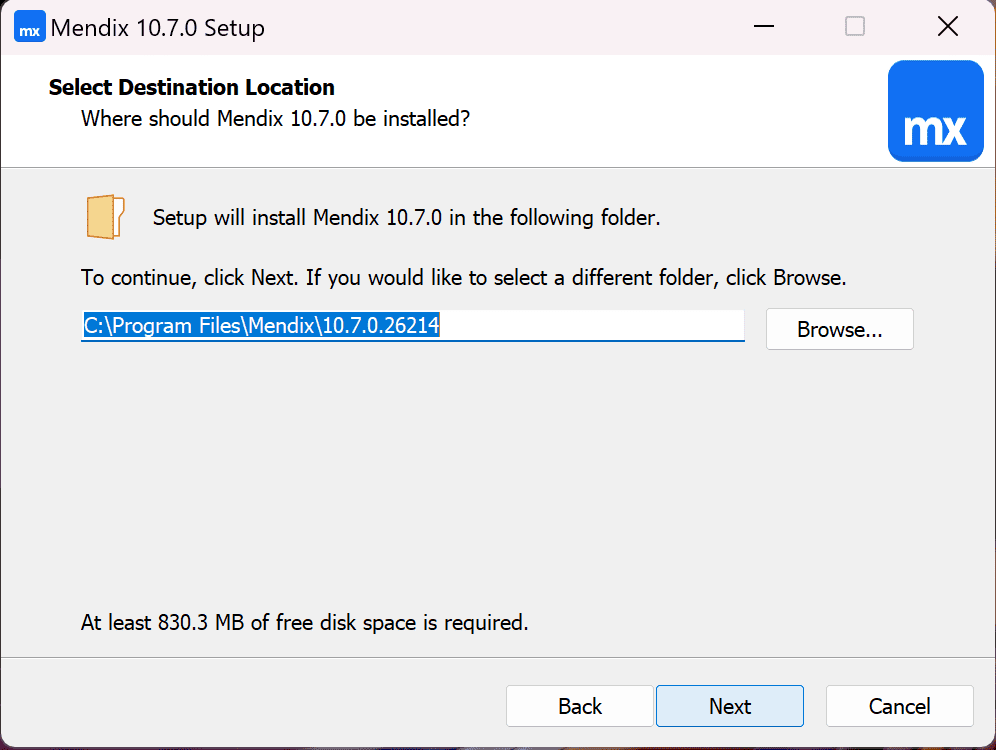
Si vous savez que vous souhaitez modifier l'emplacement d'installation, cliquez sur Explorer puis sélectionnez le dossier dans lequel vous souhaitez installer Studio Pro. Sinon, cliquez simplement sur Prochaine page:
Accédez au dossier des raccourcis du menu Démarrer que vous souhaitez utiliser et cliquez sur Prochaine page.
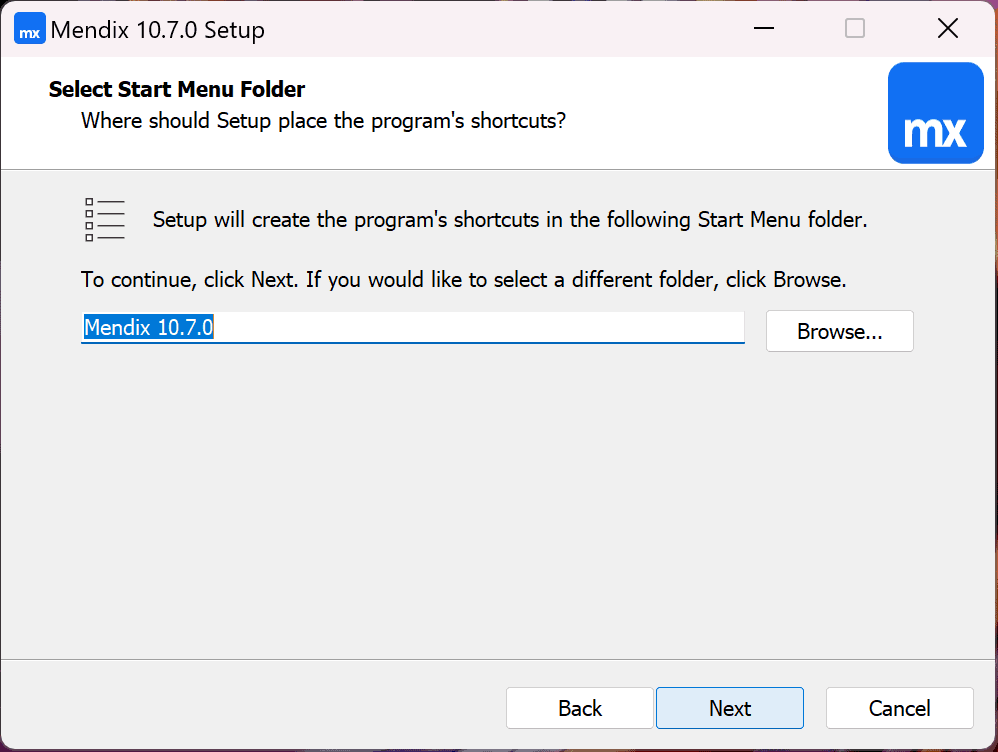
Si vous ne souhaitez pas utiliser de raccourci sur le bureau, vous pouvez toujours accéder à Studio Pro à l'aide du Mendix sélecteur de version.
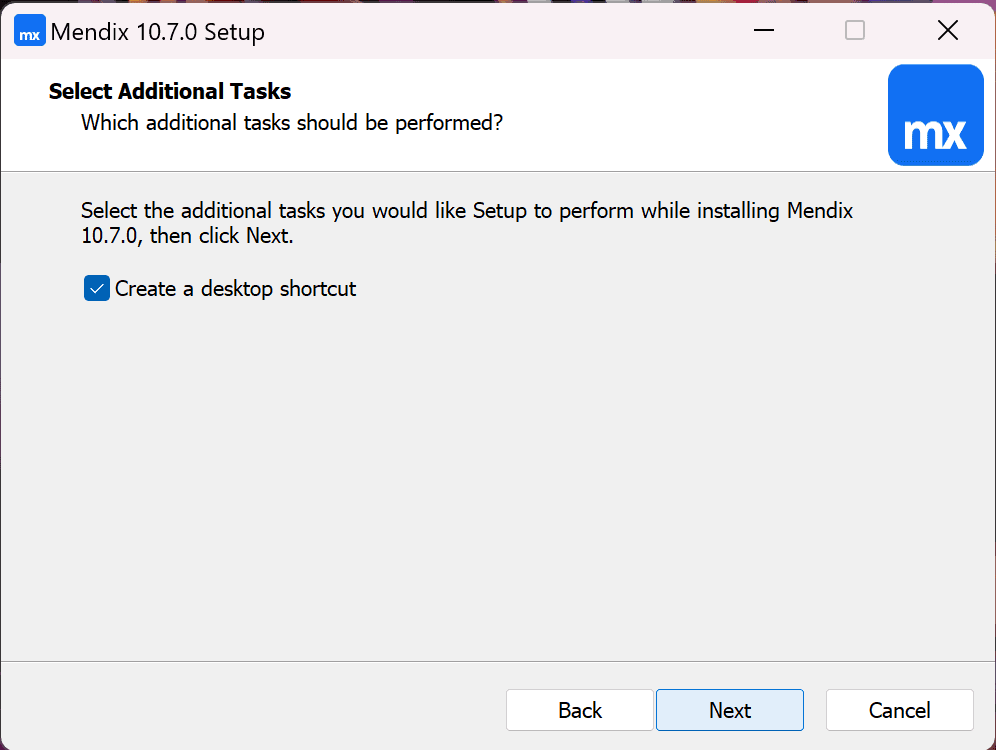
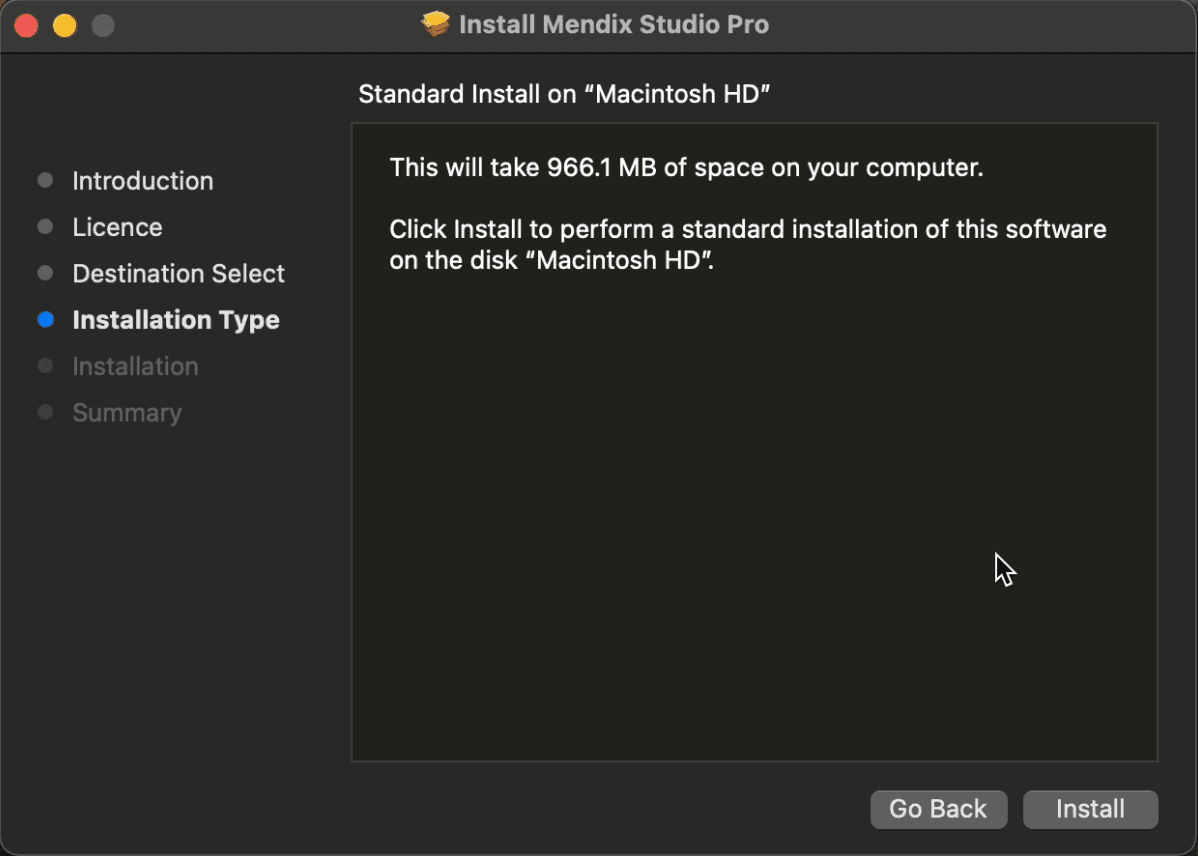
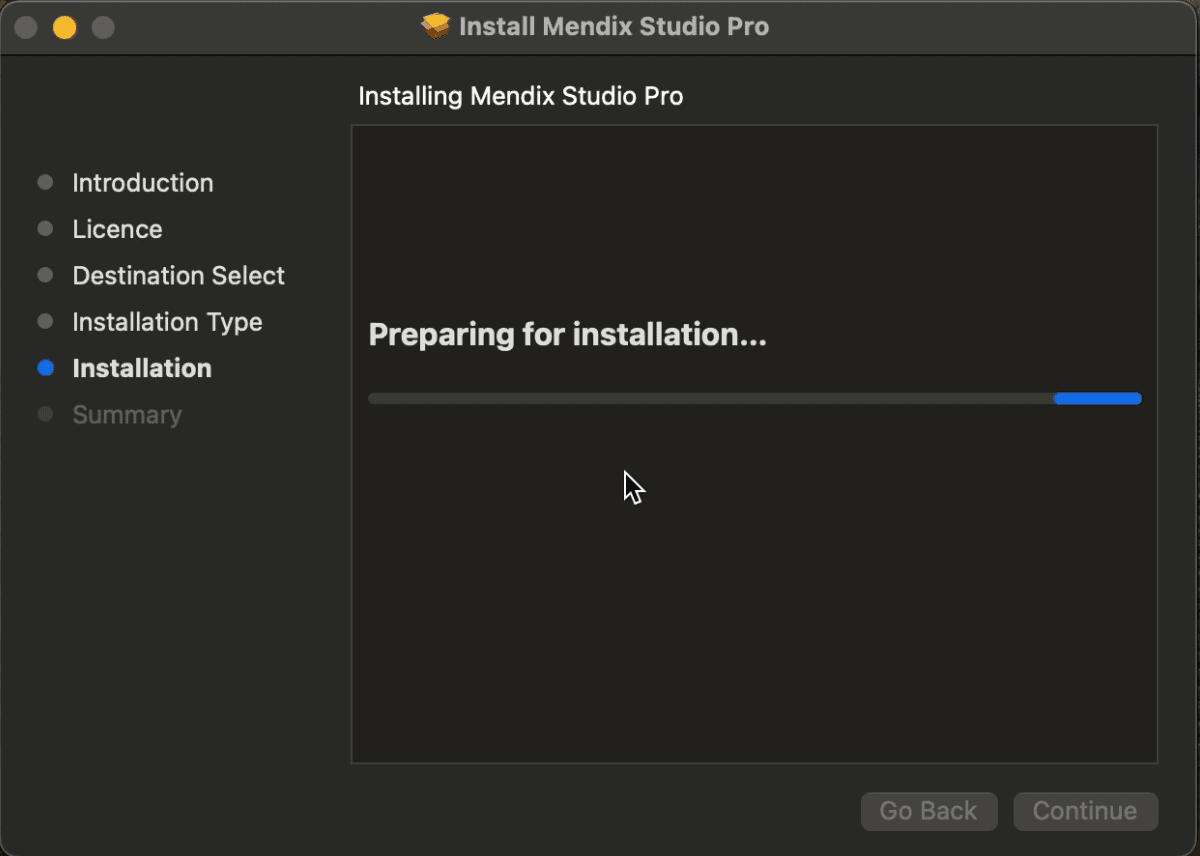
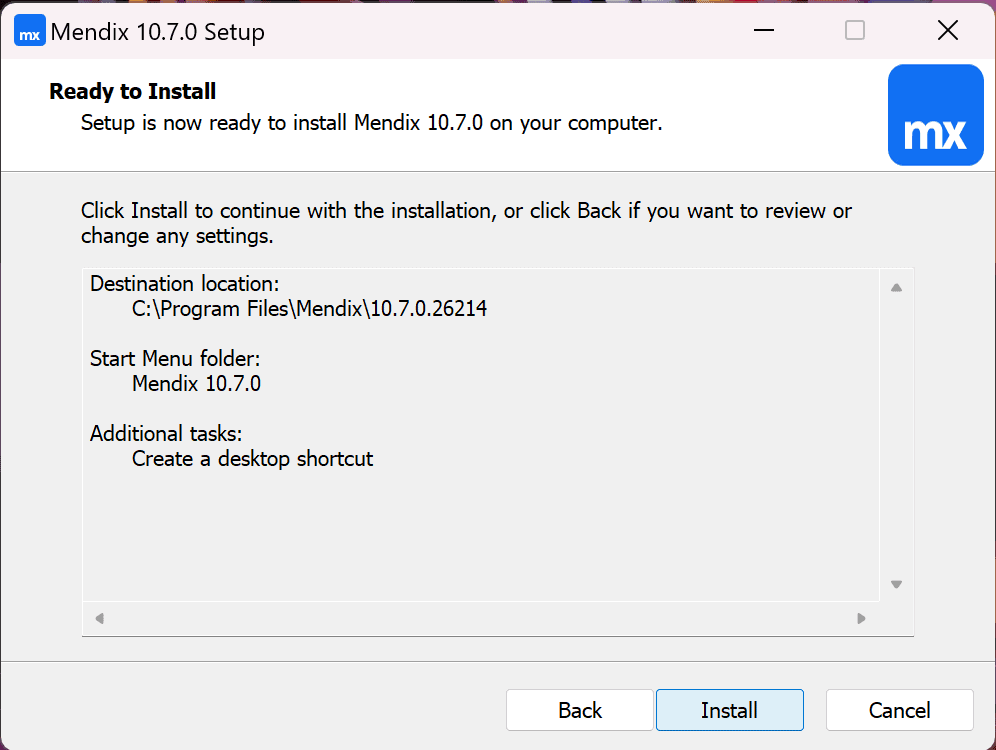
Enfin, cliquez sur le Installer bouton pour installer Studio Pro sur votre machine.
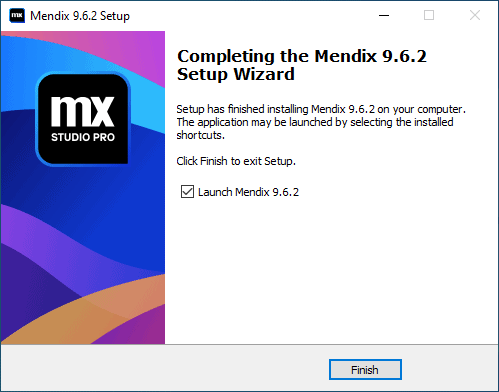
En fonction des spécifications de votre machine, le temps d'installation réel peut varier, mais une fois terminé, vous pouvez vérifier Lancement Mendix 9.XX et cliquez sur Finition pour terminer le processus d'installation et lancer Studio Pro :
Et maintenant?
Allez-y, jetez un œil et familiarisez-vous avec l'environnement de développement. Si vous préférez une approche plus structurée, rendez-vous sur le site Mendix Academy et cliquez sur « Choisir un parcours d’apprentissage en ligne » pour être guidé vers le bon Mendix Tutoriel Studio Pro pour vos besoins.